Connexion à IQ Option et vérification du compte : étapes et exigences
Écrit par

Chercheur sur les plateformes de trading en ligne et rédacteur de guides
Recherche les plateformes de courtage et les systèmes de comptes de trading.
Être exclu de votre compte de trading ou empêché d'encaisser est frustrant : de nombreux problèmes d'accès proviennent de simples étapes d'authentification ou d'un contrôle d'identité inachevé. Avant d'essayer un dépannage avancé, confirmez vos informations d'identification, les paramètres de votre appareil et si IQ Option a placé des restrictions temporaires en attente de vérification ; Comprendre comment les méthodes de connexion, les paramètres à deux facteurs et le statut de vérification affectent l'accès vous permettra de gagner du temps et d'éviter des retards évitables lorsque vous devez échanger ou retirer des fonds.
Cette page présente les étapes pratiques pour se connecter sur le Web et sur mobile, réinitialiser les mots de passe oubliés, activer l'authentification à deux facteurs et soumettre les documents KYC pour vérification du compte. Vous obtiendrez une liste de contrôle claire des documents, des conseils sur le format de fichier, les délais de révision prévus et des conseils de dépannage pour les rejets courants. Suivez ces étapes pour restaurer rapidement un accès sécurisé et répondre aux exigences de conformité afin que les dépôts et les retraits se déroulent sans retenues inutiles. Découvrez également comment le statut de vérification apparaît dans le tableau de bord de votre compte.
Cette page présente les étapes pratiques pour se connecter sur le Web et sur mobile, réinitialiser les mots de passe oubliés, activer l'authentification à deux facteurs et soumettre les documents KYC pour vérification du compte. Vous obtiendrez une liste de contrôle claire des documents, des conseils sur le format de fichier, les délais de révision prévus et des conseils de dépannage pour les rejets courants. Suivez ces étapes pour restaurer rapidement un accès sécurisé et répondre aux exigences de conformité afin que les dépôts et les retraits se déroulent sans retenues inutiles. Découvrez également comment le statut de vérification apparaît dans le tableau de bord de votre compte.
Comment se connecter à IQ Option
Comment se connecter à son compte IQ Option ?
- Accédez à l'application mobile ou au site Web IQ Option .
- Cliquez sur « Se connecter ».
- Saisissez votre adresse e-mail et votre mot de passe .
- Cliquez sur le bouton vert «Se connecter».
- Si vous avez oublié votre adresse e-mail , vous pouvez vous connecter via « Google » ou « Facebook ».
- Si vous avez oublié votre mot de passe, cliquez sur « Mot de passe oublié ».
Cliquez sur «Se connecter», le formulaire de connexion s'affichera.
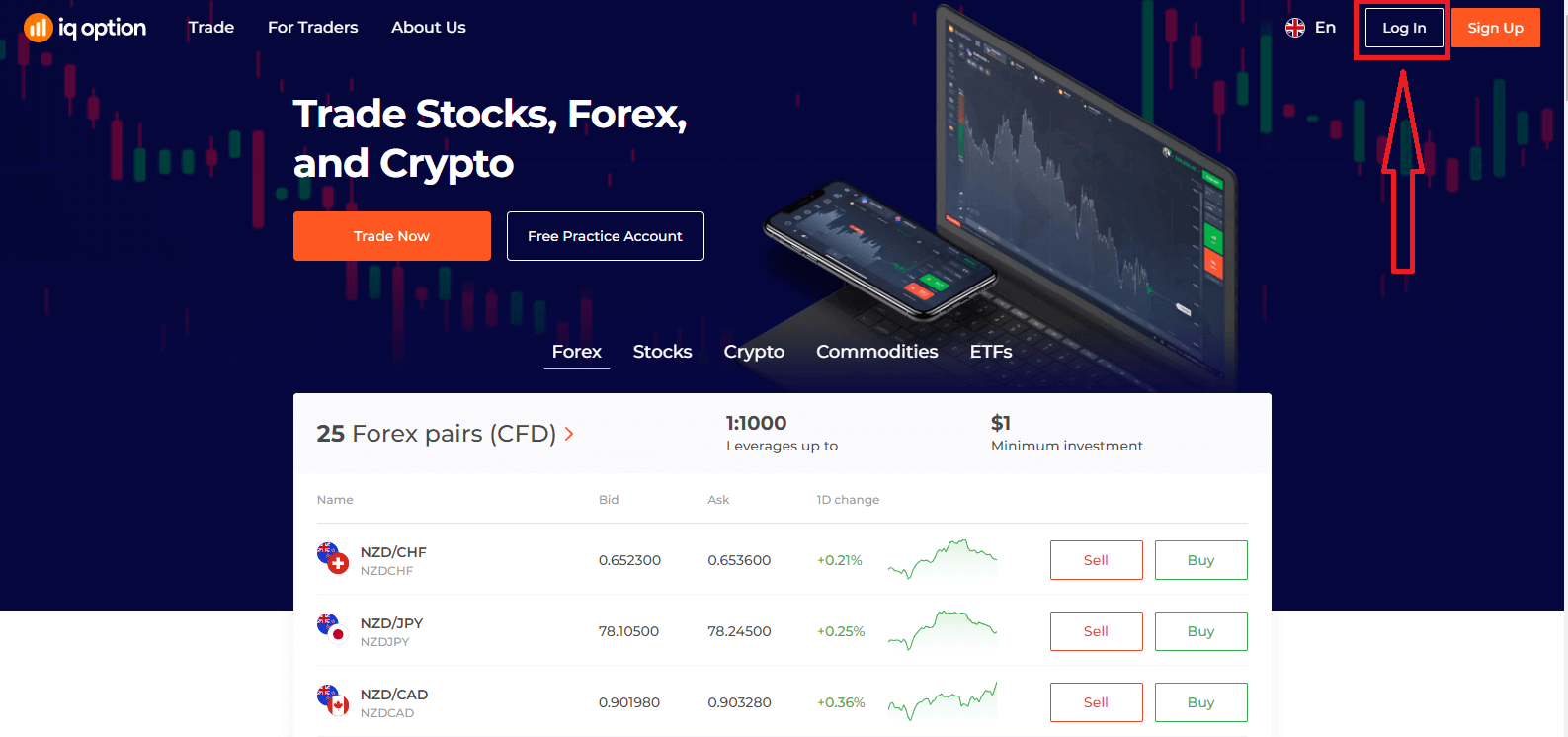
Saisissez votre adresse e-mail et votre mot de passe utilisés lors de votre inscription, puis cliquez sur «Se connecter».
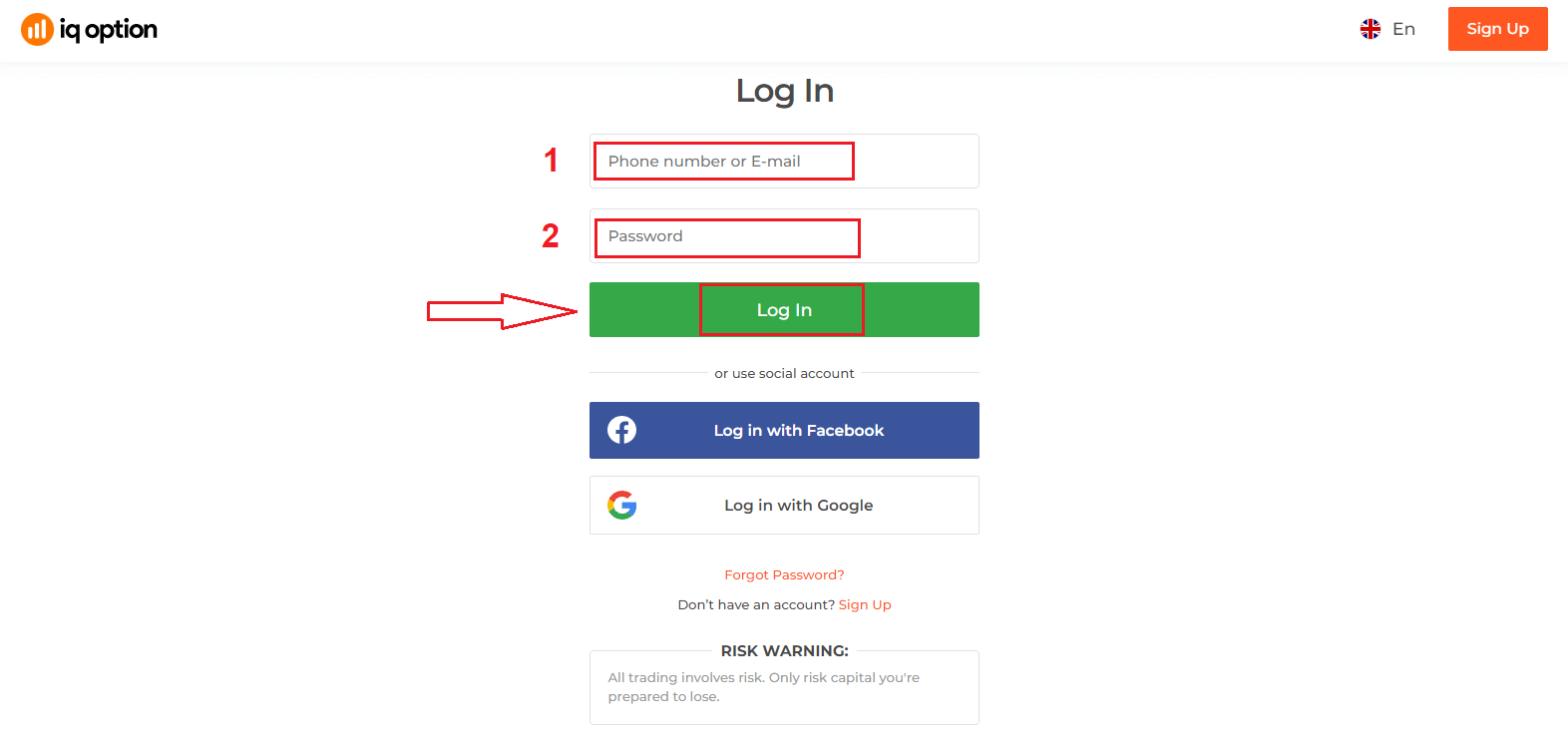
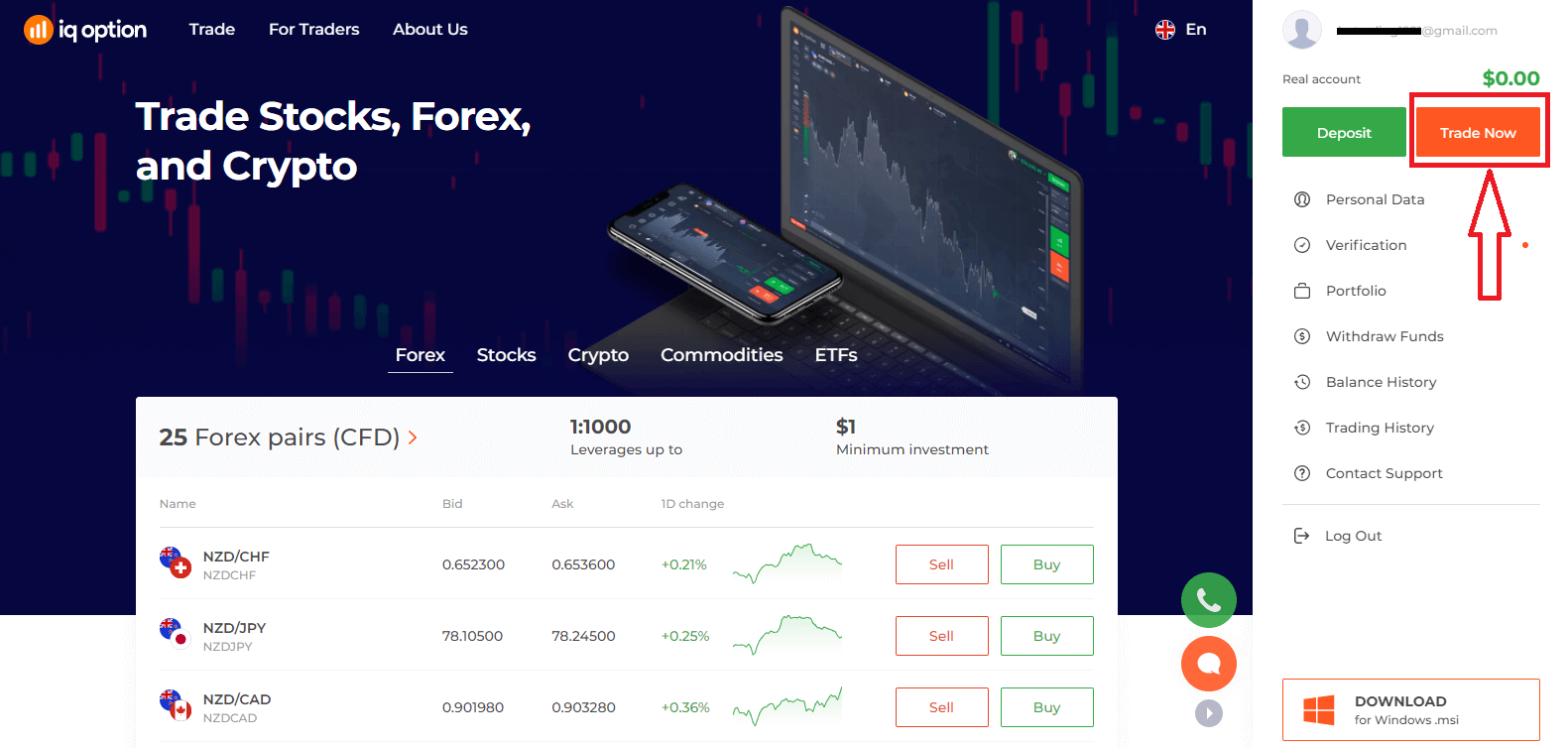
Une fois connecté(e), la page ci-dessous apparaîtra. Cliquez ensuite sur «Trader maintenant» pour commencer à trader.
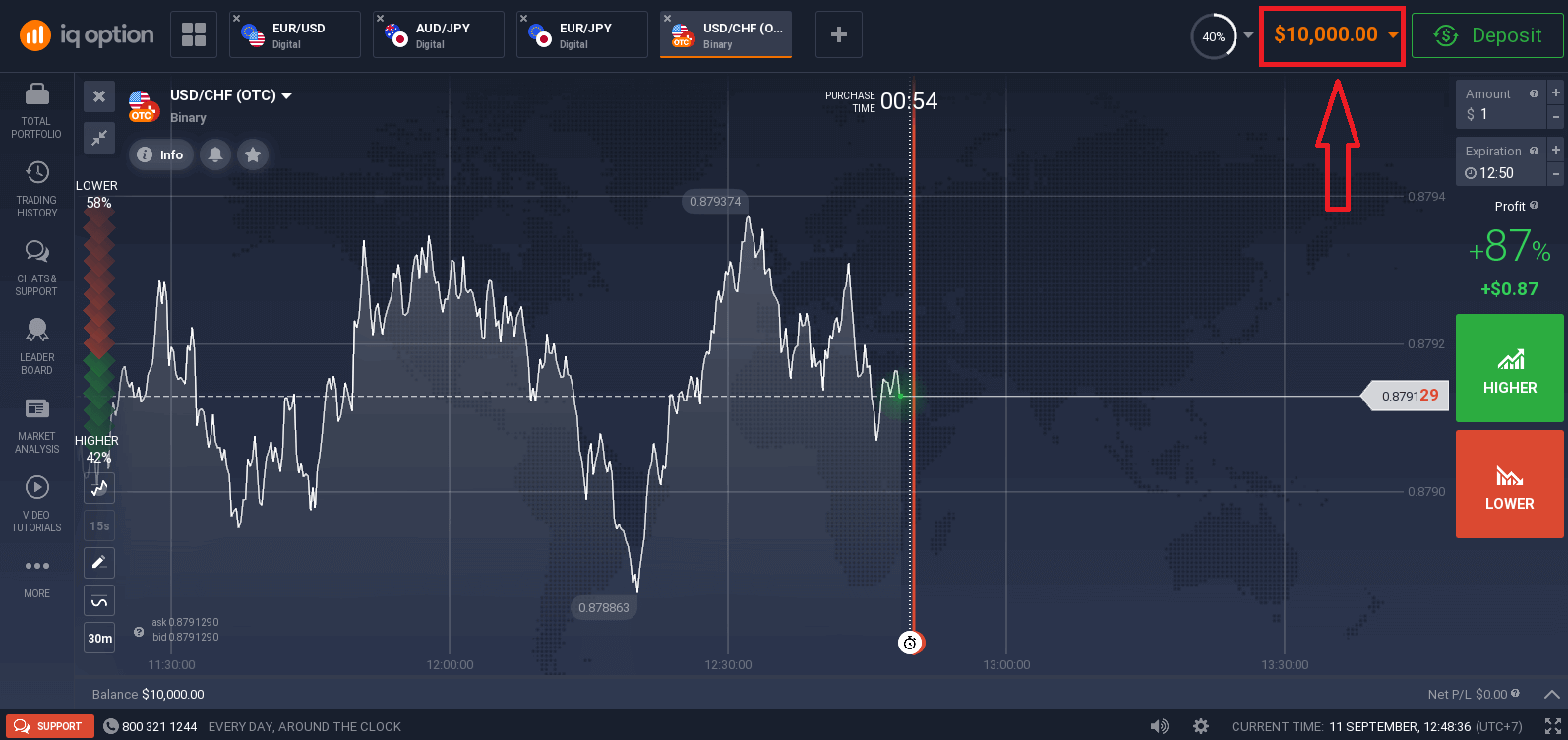
Vous pouvez désormais trader. Vous disposez de 10000$ sur votre compte démo. Vous pourrez également trader sur un compte réel après avoir effectué un dépôt.
Comment se connecter à IQ Option via Facebook ?
Vous pouvez également vous connecter au site web via votre compte Facebook personnel en cliquant sur le bouton Facebook. 1. Cliquez sur le bouton Facebook.
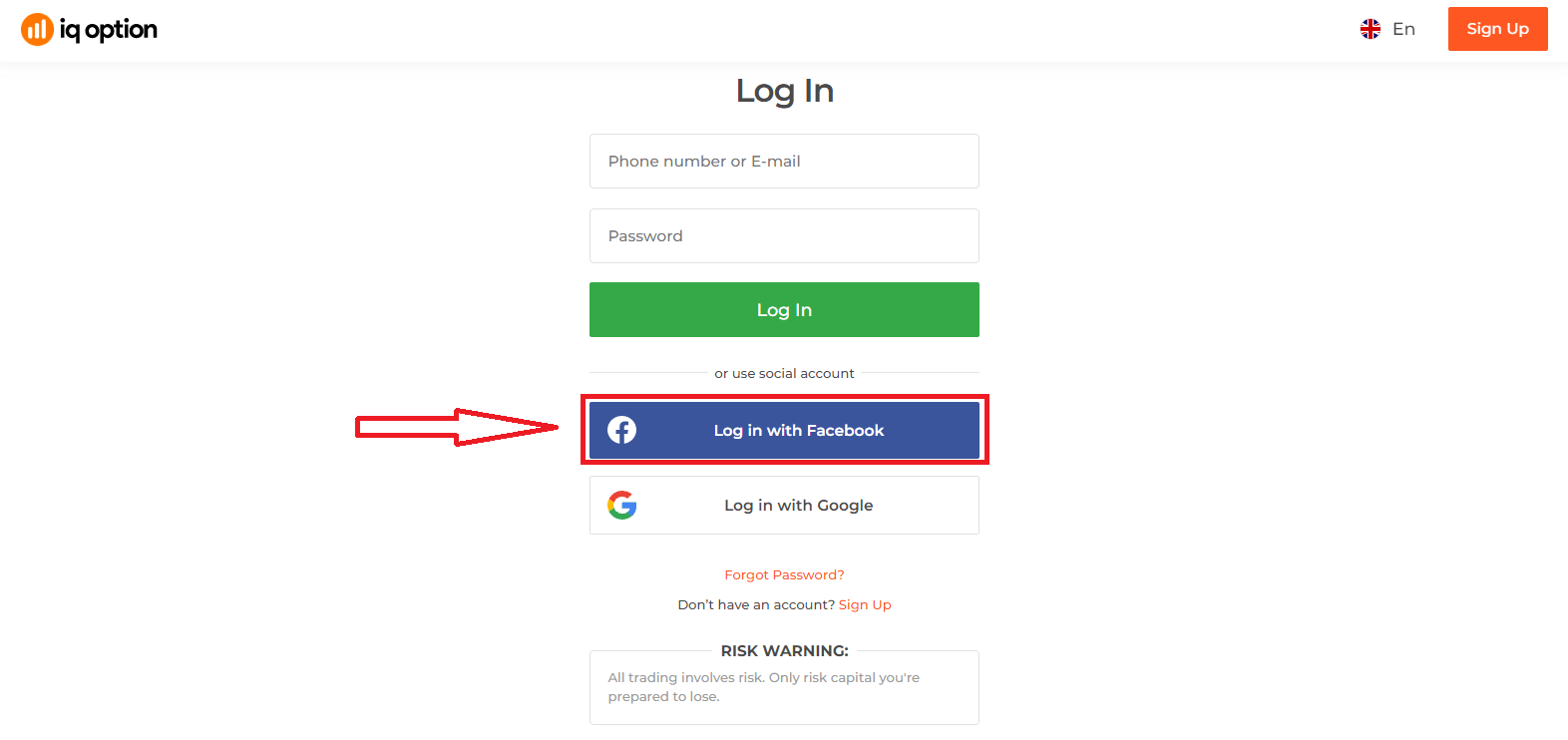
2. Une fenêtre de connexion Facebook s'ouvrira. Vous devrez y saisir l'adresse e-mail utilisée lors de votre inscription sur Facebook.
3. Saisissez le mot de passe de votre compte Facebook.
4. Cliquez sur «Se connecter».
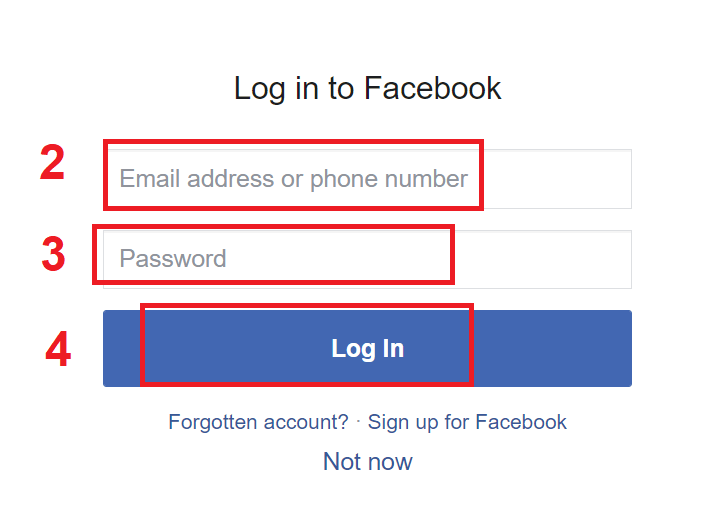
Une fois que vous aurez cliqué sur «Se connecter», IQ Option vous demandera l'accès à votre nom, votre photo de profil et votre adresse e-mail. Cliquez sur «Continuer…».
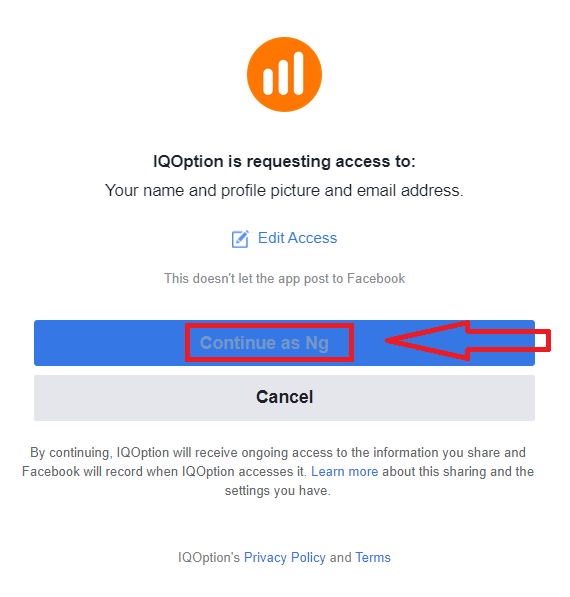
Vous serez alors automatiquement redirigé vers la plateforme IQ Option.
Comment se connecter à IQ Option avec Google?
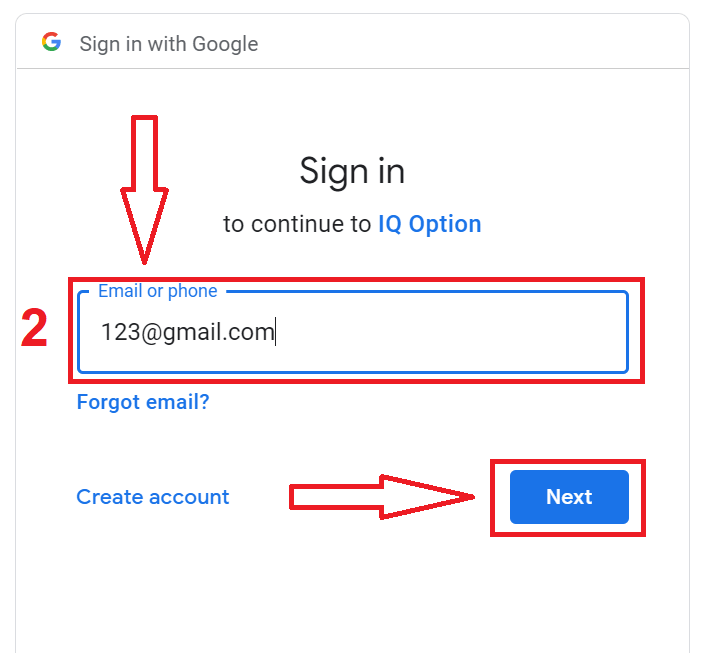
1. Pour vous authentifier via votre compte Google, cliquez sur le bouton Google. 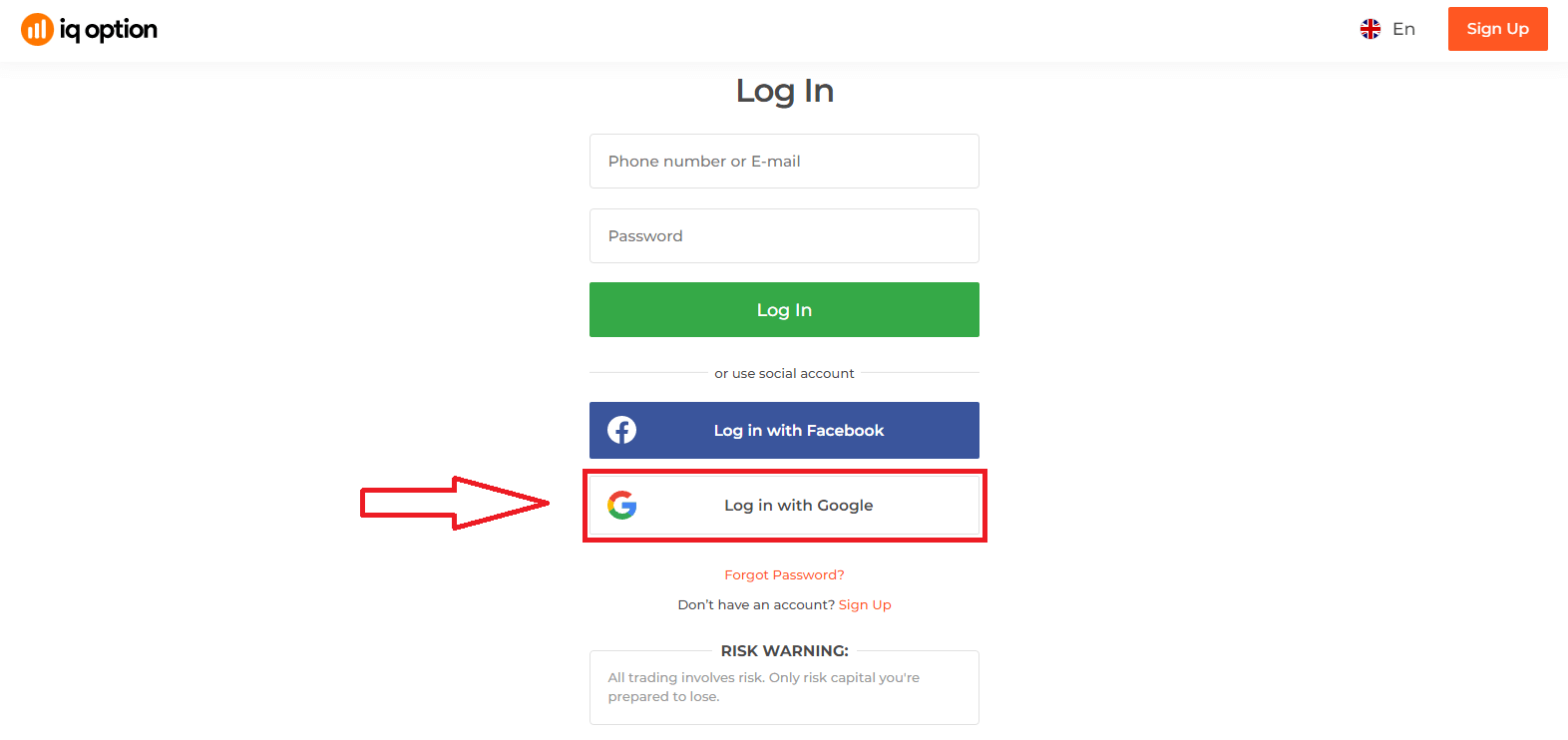
2. Dans la nouvelle fenêtre qui s'ouvre, saisissez votre numéro de téléphone ou votre adresse e-mail et cliquez sur «Suivant». Une fenêtre s'ouvrira et vous demandera le mot de passe de votre compte Google.
3. Saisissez le mot de passe de votre compte Google et cliquez sur «Suivant».
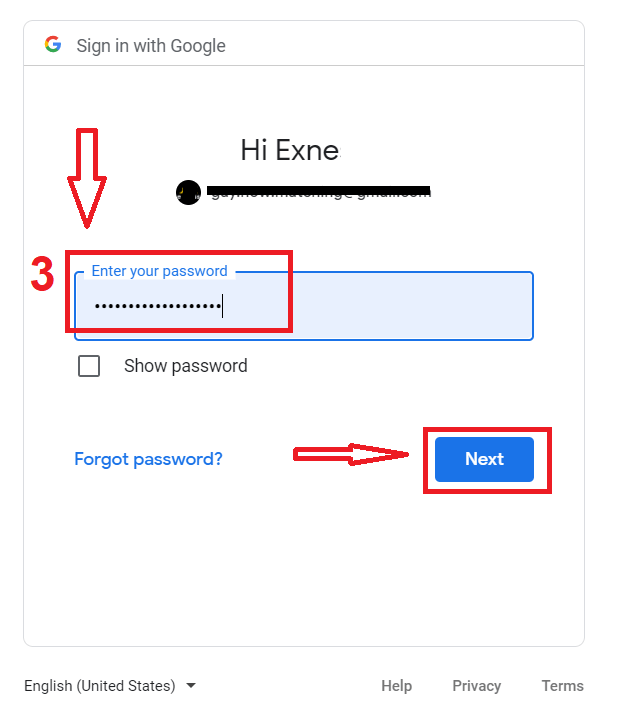
Suivez ensuite les instructions envoyées à votre adresse e-mail. Vous serez redirigé vers votre compte IQ Option personnel.
Récupération du mot de passe de votre compte IQ Option
Ne vous inquiétez pas si vous n'arrivez pas à vous connecter à la plateforme; vous avez peut-être saisi un mot de passe incorrect. Vous pouvez en créer un nouveau.Si vous utilisez la version web,
cliquez sur le lien «Mot de passe oublié».
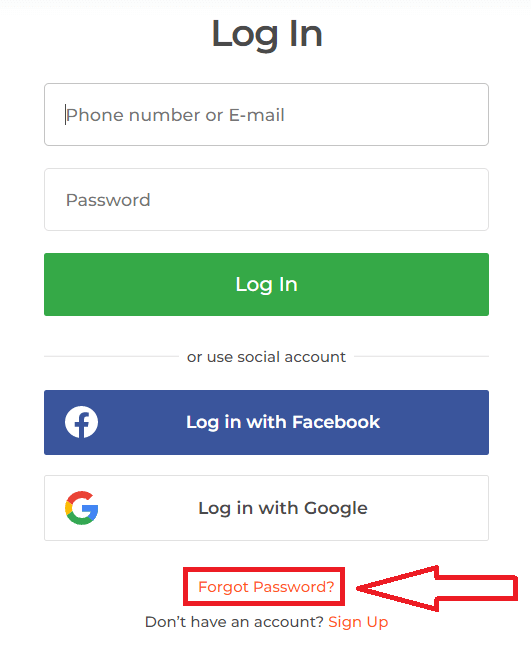
Une fenêtre s'ouvrira alors, vous invitant à réinitialiser le mot de passe de votre compte IQ Option. Indiquez votre adresse e-mail et cliquez sur «Envoyer». Vous recevrez
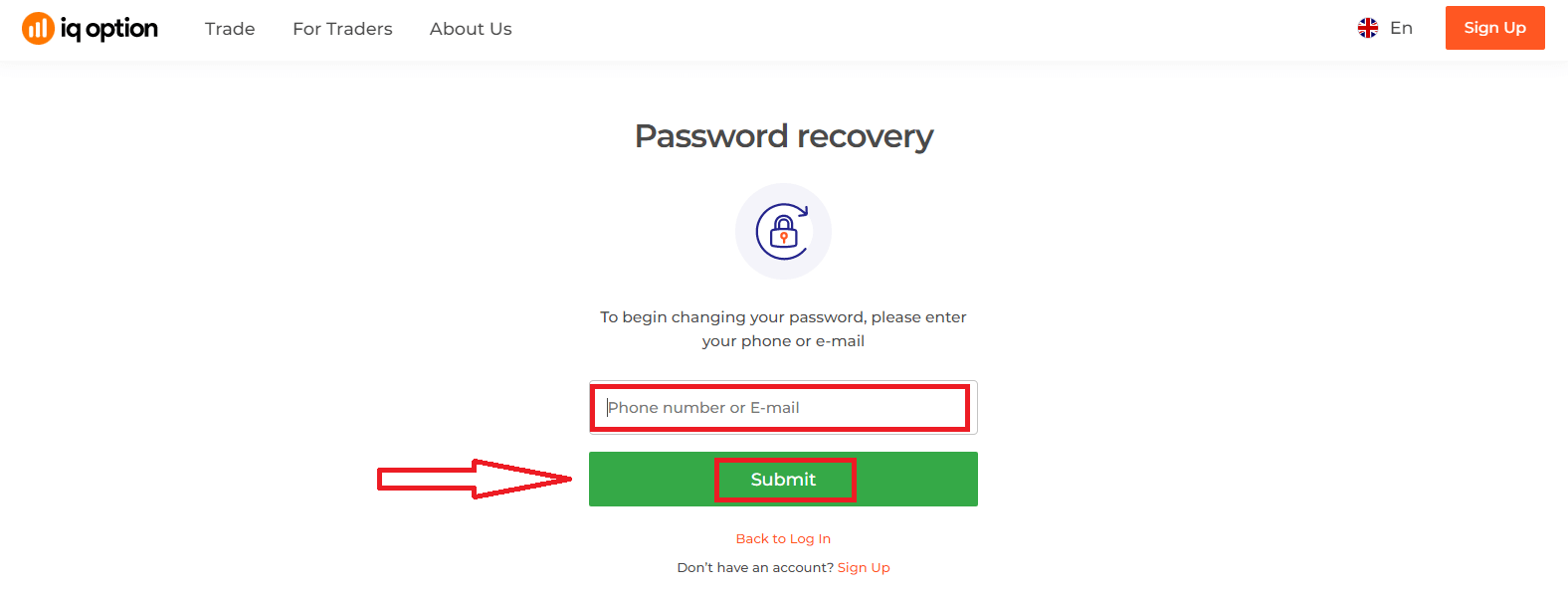
une notification vous informant qu'un e-mail contenant un lien de réinitialisation a été envoyé à cette adresse.
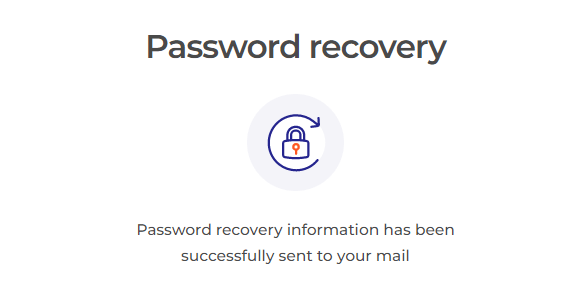
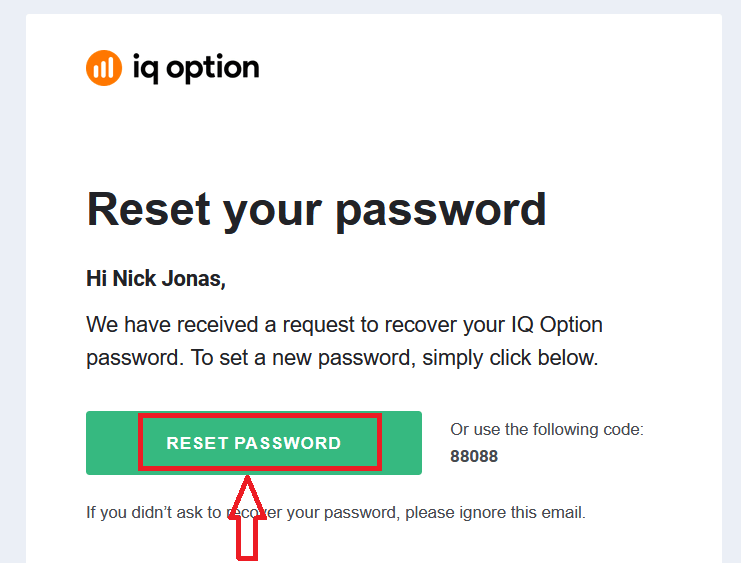
Dans cet e-mail, vous pourrez modifier votre mot de passe. Cliquez sur «Réinitialiser le mot de passe».
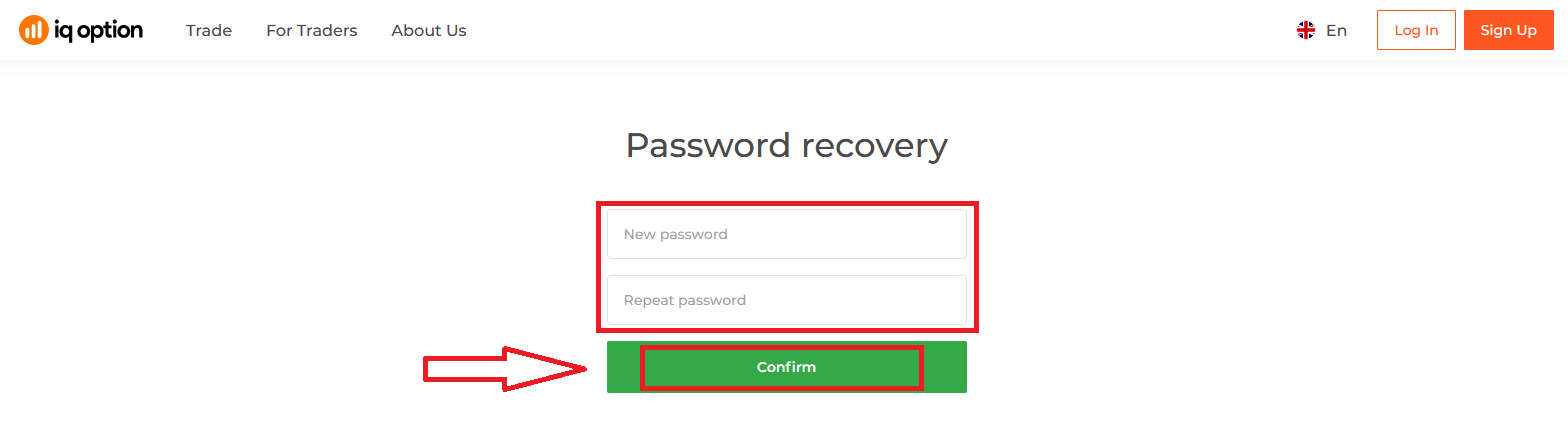
Le lien vous redirigera vers une page dédiée sur le site web d'IQ Option. Saisissez votre nouveau mot de passe à deux reprises, puis cliquez sur «Confirmer»
. Un message de confirmation s'affichera, indiquant que votre mot de passe a bien été modifié.
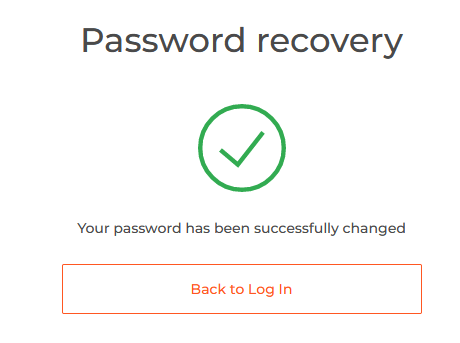
Voilà! Vous pouvez maintenant vous connecter à la plateforme IQ Option avec votre identifiant et votre nouveau mot de passe.
Si vous utilisez l'application mobile
, cliquez sur le lien «Réinitialiser».
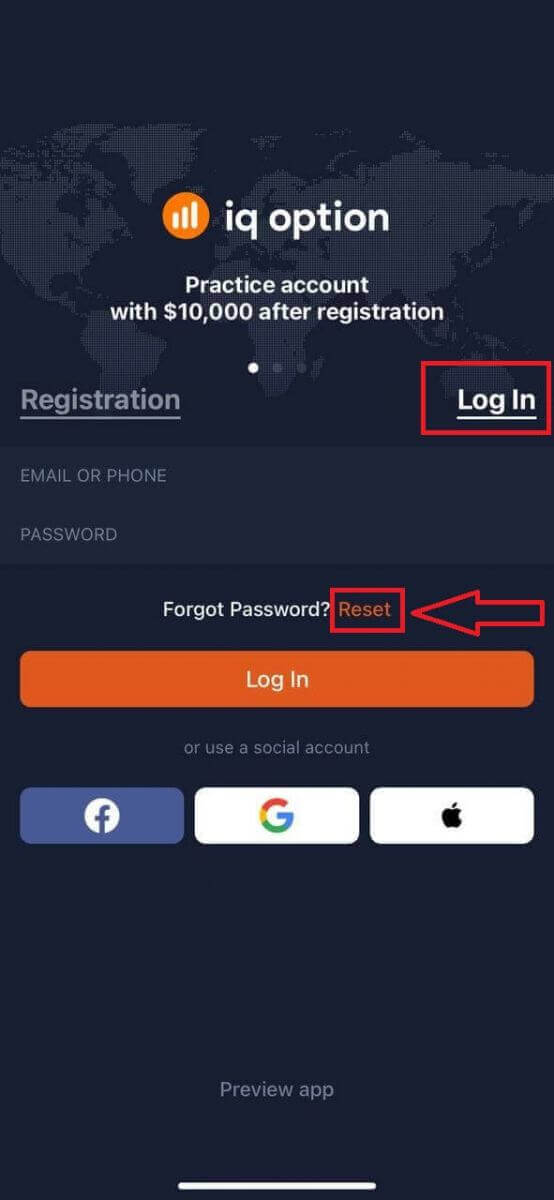
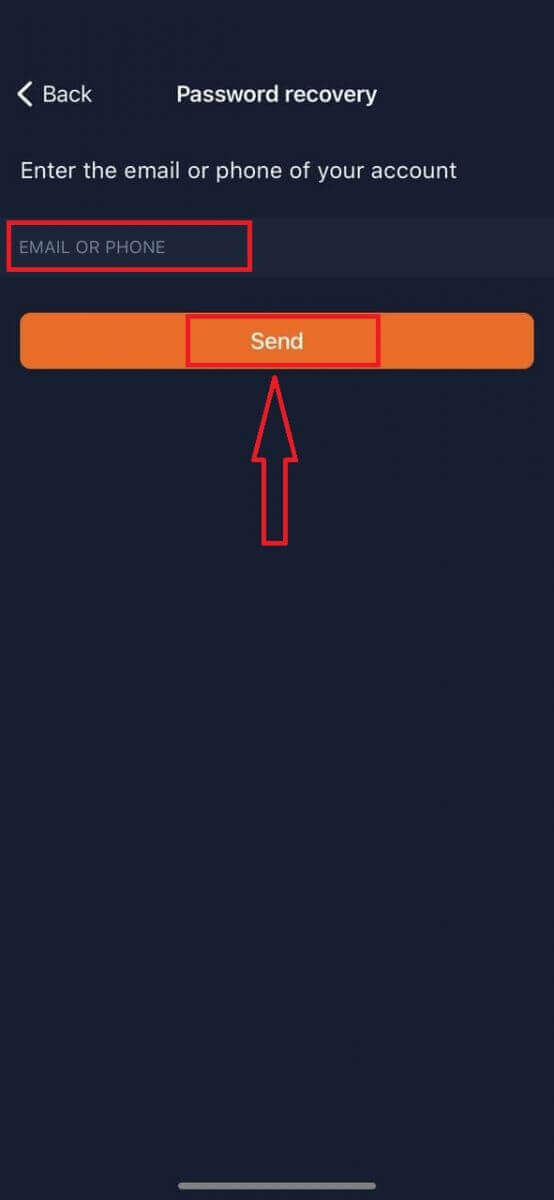
Dans la nouvelle fenêtre, saisissez l'adresse e-mail utilisée lors de votre inscription et cliquez sur le bouton «Envoyer». Suivez ensuite les mêmes étapes que sur l'application web.
Se connecter à la version mobile du site web d'IQ Option
Si vous souhaitez trader sur la version mobile de la plateforme IQ Option, rien de plus simple. Ouvrez votre navigateur sur votre appareil mobile, puis rendez-vous sur le site web du courtier. 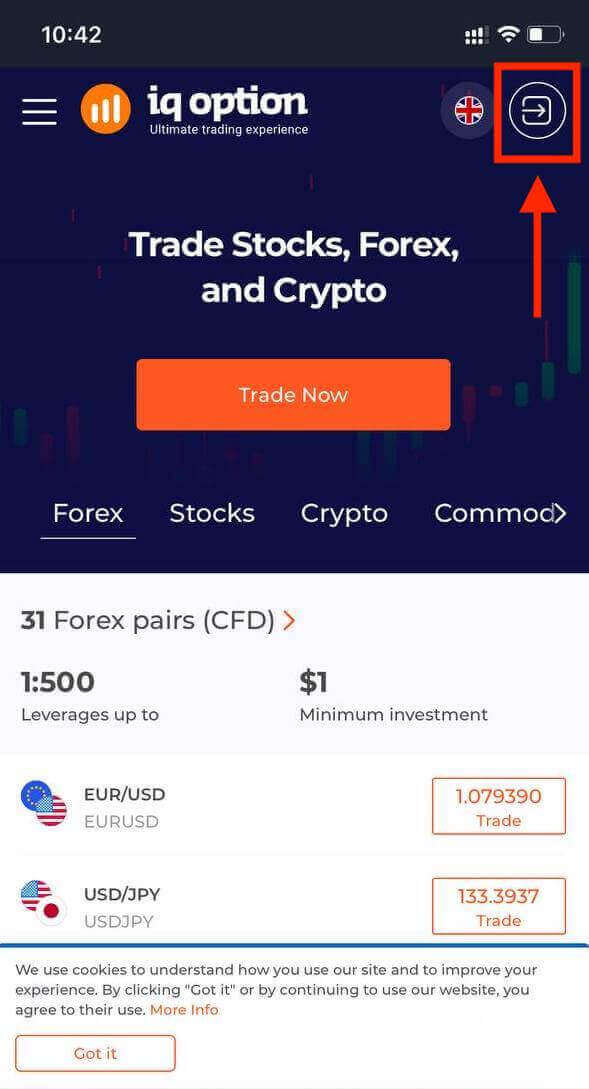
Saisissez votre adresse e-mail et votre mot de passe, puis appuyez sur «Se connecter».
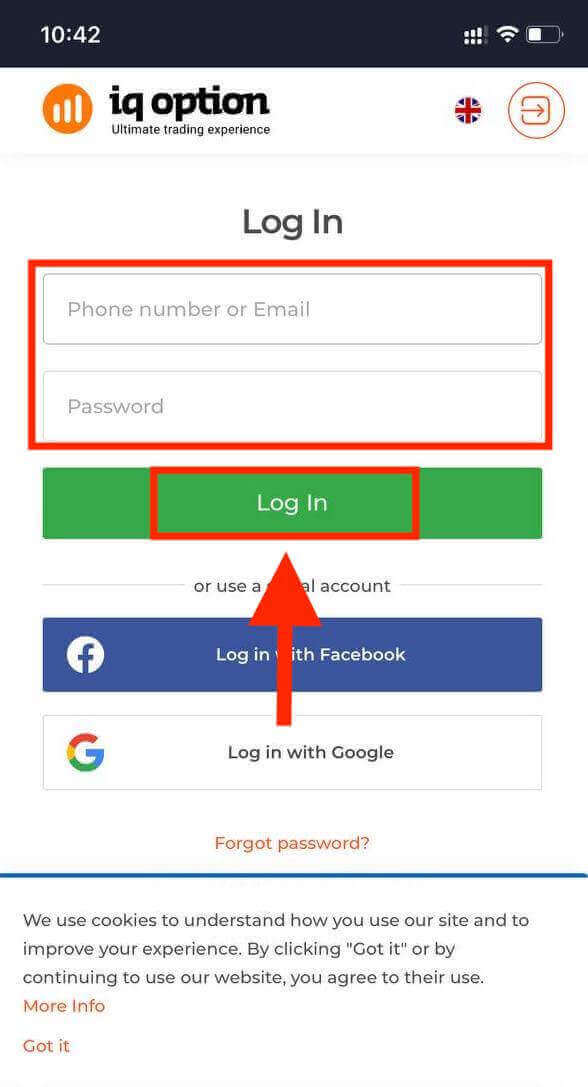
Une fois connecté, la page suivante s'affichera; appuyez sur l'icône représentant une personne.
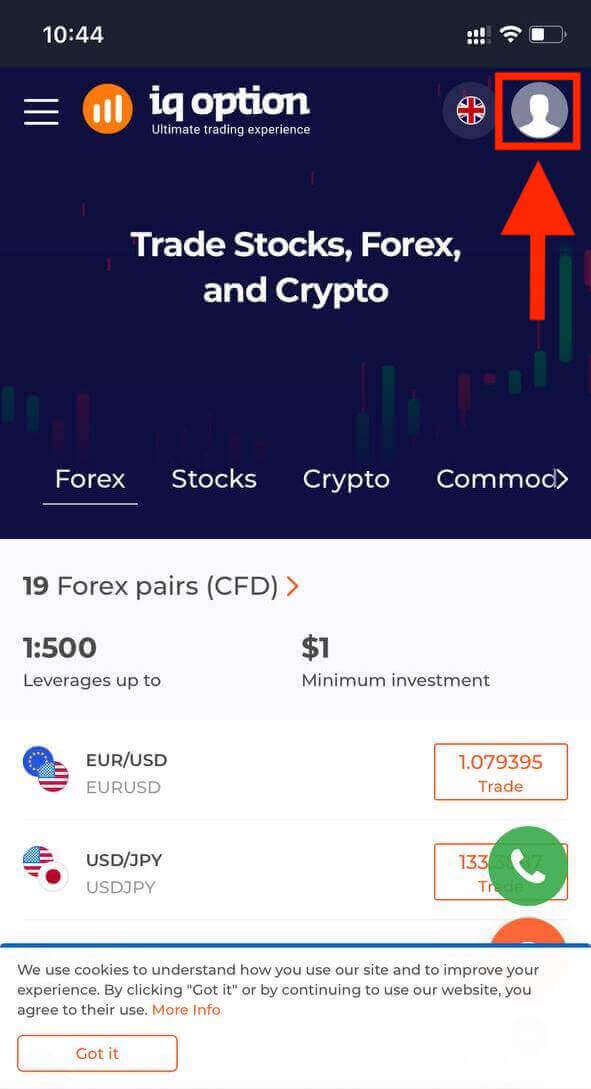
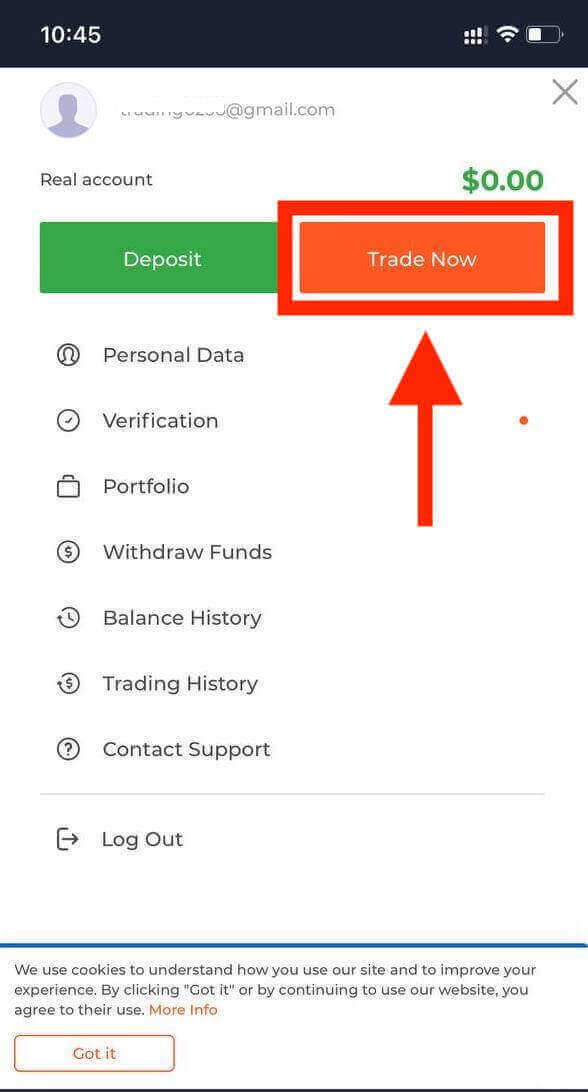
Cliquez ensuite sur «Trader maintenant» pour commencer.
Et voilà! Vous pouvez désormais trader depuis la version mobile de la plateforme. Cette version est identique à la version web classique. Vous ne rencontrerez donc aucun problème pour trader ni transférer des fonds. Vous disposez de 10000$ sur votre compte démo pour vous entraîner sur la plateforme (code:
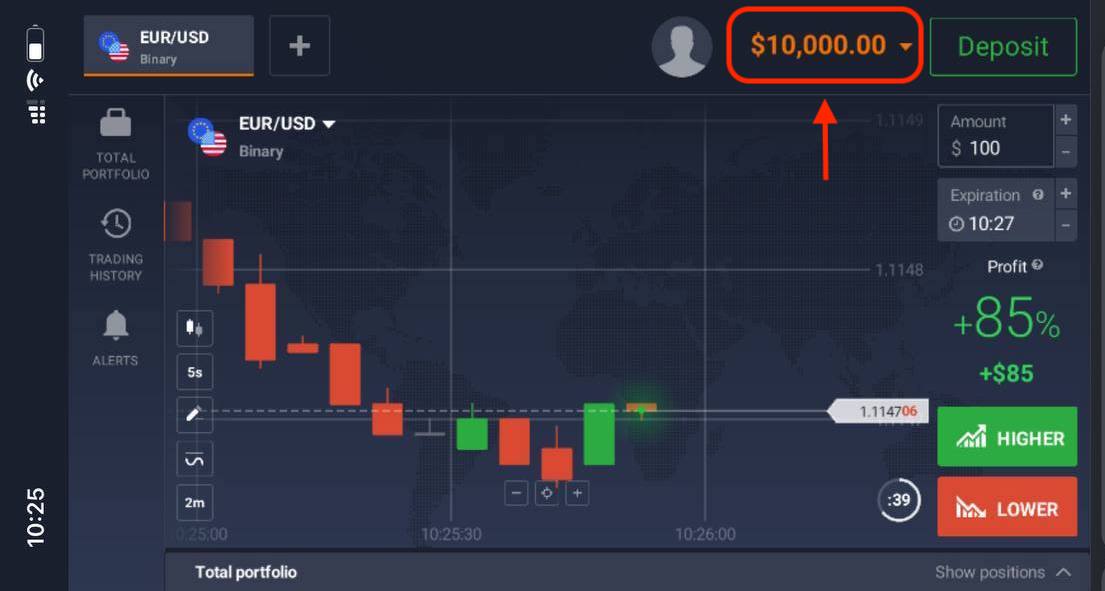
).
Comment se connecter à l'application iOS IQ Option?
Se connecter à l'application mobile IQ Option sur iOS est similaire à se connecter à l'application web IQ Option. Vous pouvez télécharger l'application depuis l'App Store sur votre appareil ou en cliquant ici . Recherchez simplement «IQ Option - FX Broker» et cliquez sur «Télécharger» pour l'installer sur votre iPhone ou iPad.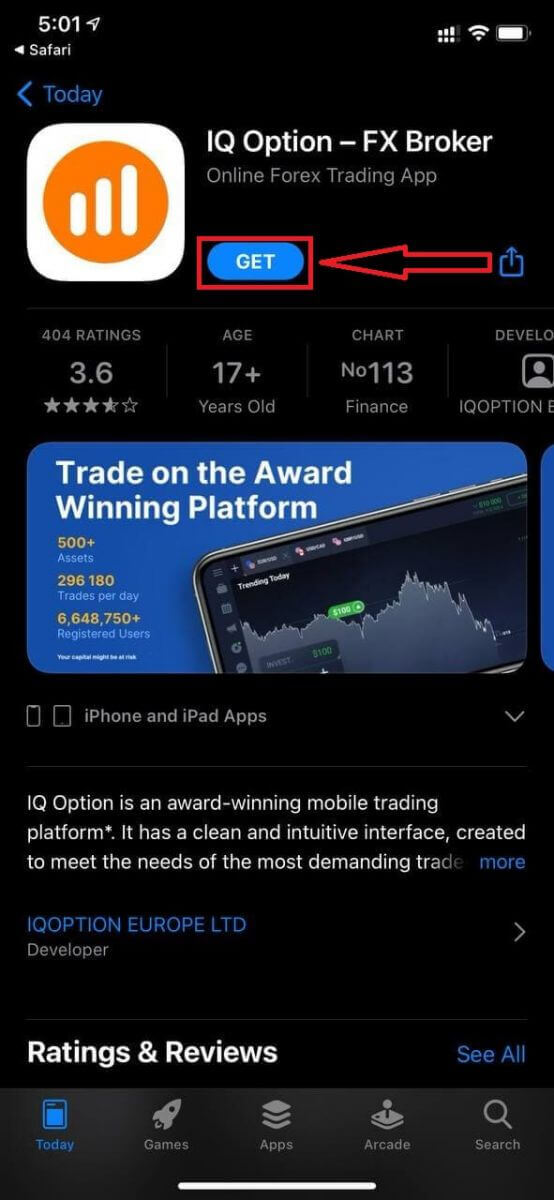
Une fois l'application installée et lancée, vous pouvez vous connecter à l'application mobile IQ Option pour iOS avec votre adresse e-mail, votre compte Facebook, Google ou votre identifiant Apple. Il vous suffit de sélectionner l'option «Se connecter».
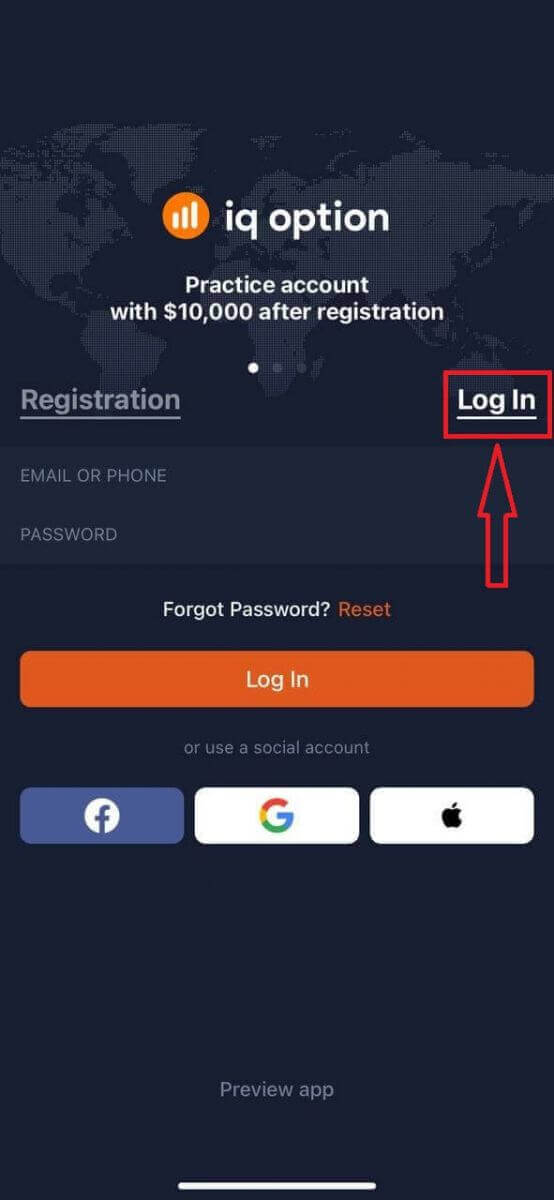
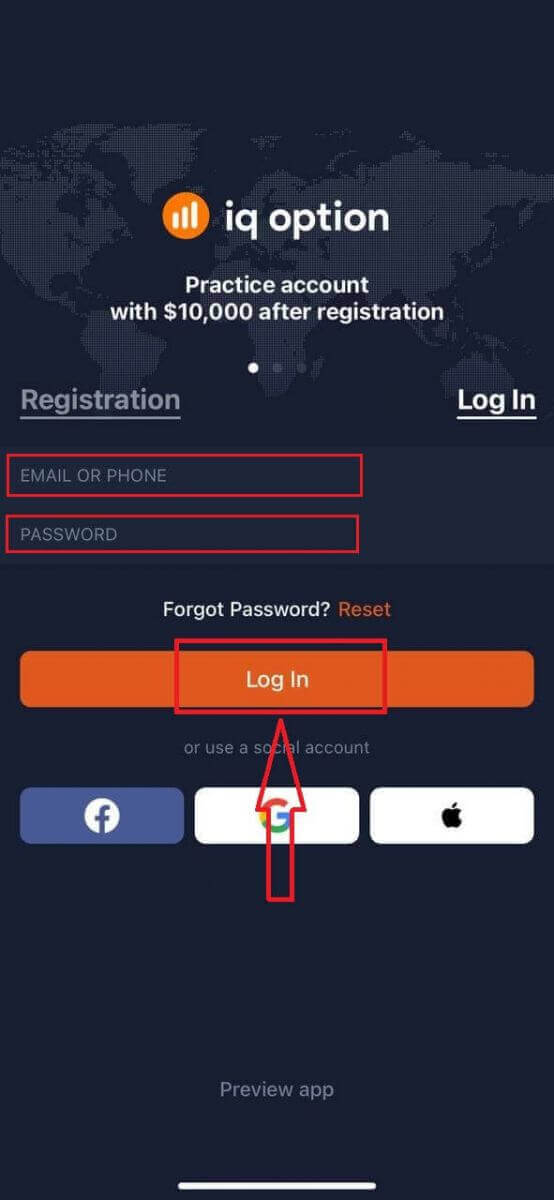
Saisissez votre adresse e-mail et votre mot de passe, puis cliquez sur le bouton «Se connecter».
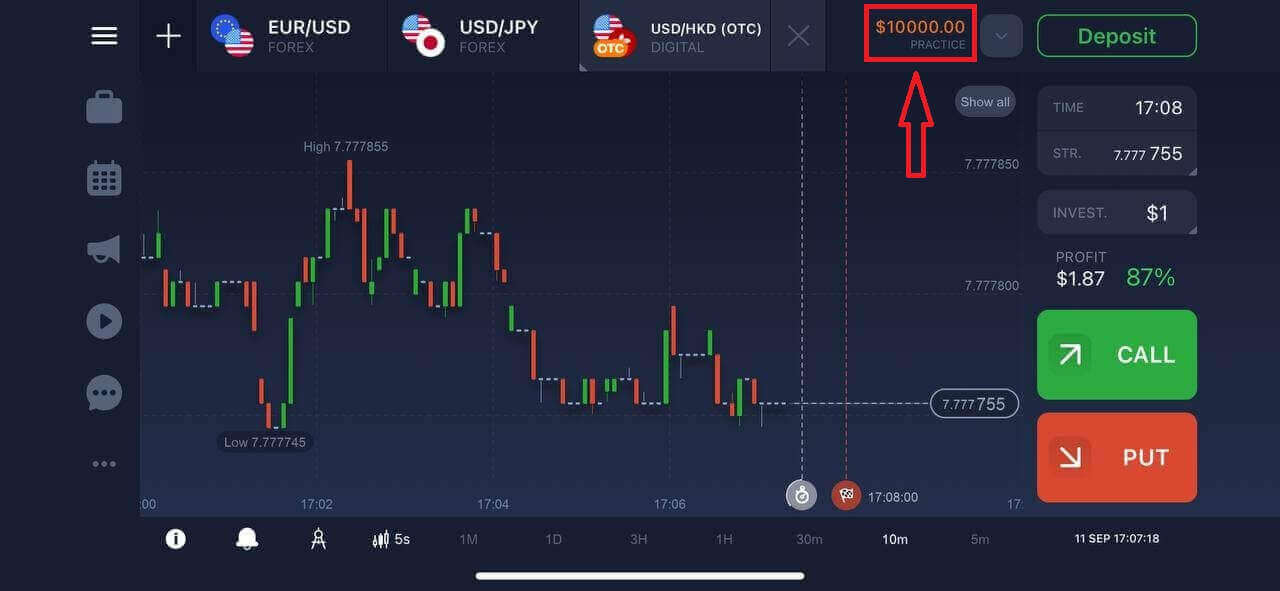
Vous disposez de 10000$ sur votre compte démo pour trader sur la plateforme.
Comment se connecter à l'application Android IQ Option?
Pour trouver cette application, rendez-vous sur le Google Play Store et recherchez «IQ Option - Plateforme d'investissement en ligne» ou cliquez ici . 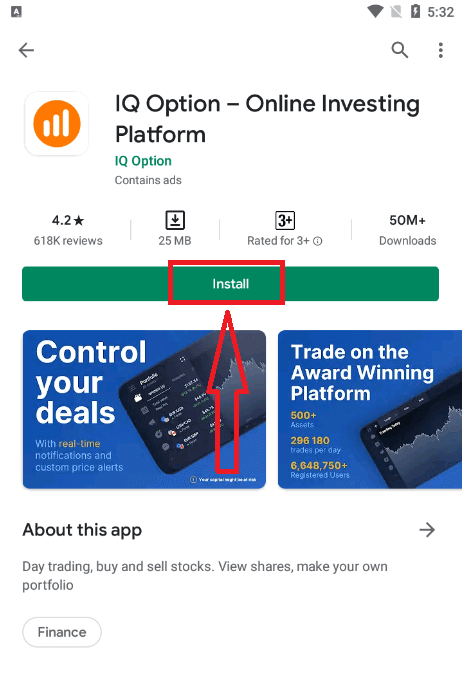
Après l'installation et le lancement, connectez-vous à l'application mobile IQ Option pour Android avec votre adresse e-mail, votre compte Facebook ou Google.
La procédure est identique à celle sur un appareil iOS: sélectionnez «Se connecter»,
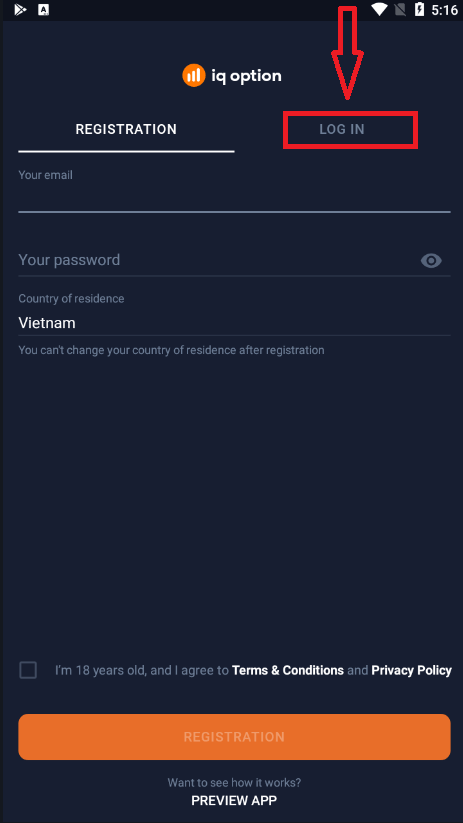
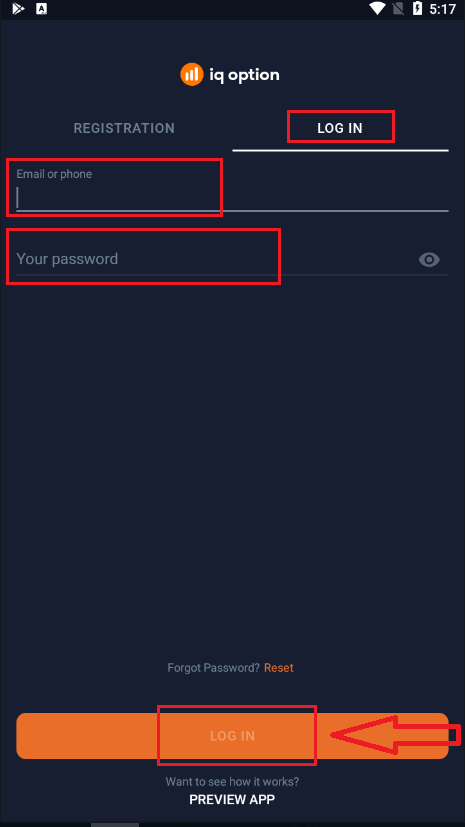
saisissez votre adresse e-mail et votre mot de passe, puis cliquez sur le bouton «Se connecter».
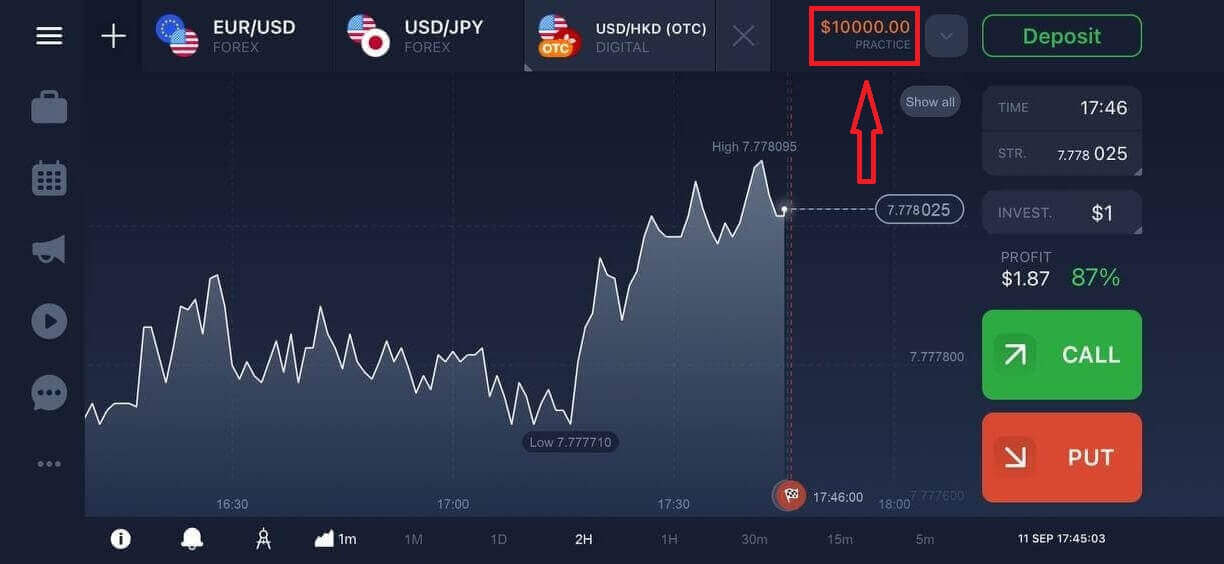
Vous disposez désormais de 10000$ sur votre compte démo pour vous entraîner sur la plateforme.
Foire aux questions (FAQ)
J'ai oublié l'e-mail de mon compte IQ Option.
Si vous avez oublié votre adresse e-mail, vous pouvez vous connecter via Facebook ou Gmail. Si vous n'avez pas encore créé ces comptes, vous pouvez le faire lors de votre inscription sur le site web d'IQ Option. Dans le cas extrême où vous oublieriez votre adresse e-mail et qu'il vous serait impossible de vous connecter via Google ou Facebook, vous devrez contacter le service d'assistance.
Comment puis-je me déconnecter de mon compte?
Pour vous déconnecter de votre compte, rendez-vous sur la page d'accueil et faites défiler vers le bas. Cliquez ensuite sur le bouton «Déconnexion» pour vous déconnecter.
Que dois-je faire si je ne peux pas me connecter à mon compte?
- Si le message «Limite de connexions dépassée» s'affiche, cela signifie que vous avez saisi un mot de passe incorrect plusieurs fois de suite. Veuillez patienter avant de réessayer. En cas de doute sur votre mot de passe, utilisez l'option «Mot de passe oublié» sur notre page de connexion. Le système vous enverra des instructions pour le récupérer à l'adresse e-mail utilisée lors de votre inscription. - Si vous vous êtes inscrit via un réseau social, vous devez créer un mot de passe sur la version web pour accéder à l'application. Pour cela, utilisez l'option «Mot de passe oublié» sur notre page de connexion. Indiquez l'adresse e-mail associée à votre compte. Le lien de récupération vous sera envoyé à cette adresse. Vous pourrez ensuite vous connecter à l'application avec ce nouveau mot de passe.
- Si vous avez oublié votre mot de passe, utilisez l'option «Mot de passe oublié» sur notre page de connexion. Le système vous enverra des instructions pour le récupérer à l'adresse e-mail utilisée lors de votre inscription.
Comment puis-je changer la devise de mon compte?
La devise de votre compte est définie dès votre premier dépôt. Par exemple, si vous utilisez des dollars américains (USD) pour votre premier dépôt, la devise de votre compte sera l'USD. Votre premier dépôt est crucial, car une fois effectué, il sera impossible de modifier la devise. Si vous ignoriez cette règle, la seule solution est d'ouvrir un nouveau compte et d'y déposer des fonds dans la devise souhaitée. N'oubliez pas qu'après avoir créé un nouveau compte, vous devez bloquer l'ancien compte une fois vos fonds retirés.
Comment vérifier son compte sur IQ Option
Comment puis-je vérifier mon compte?
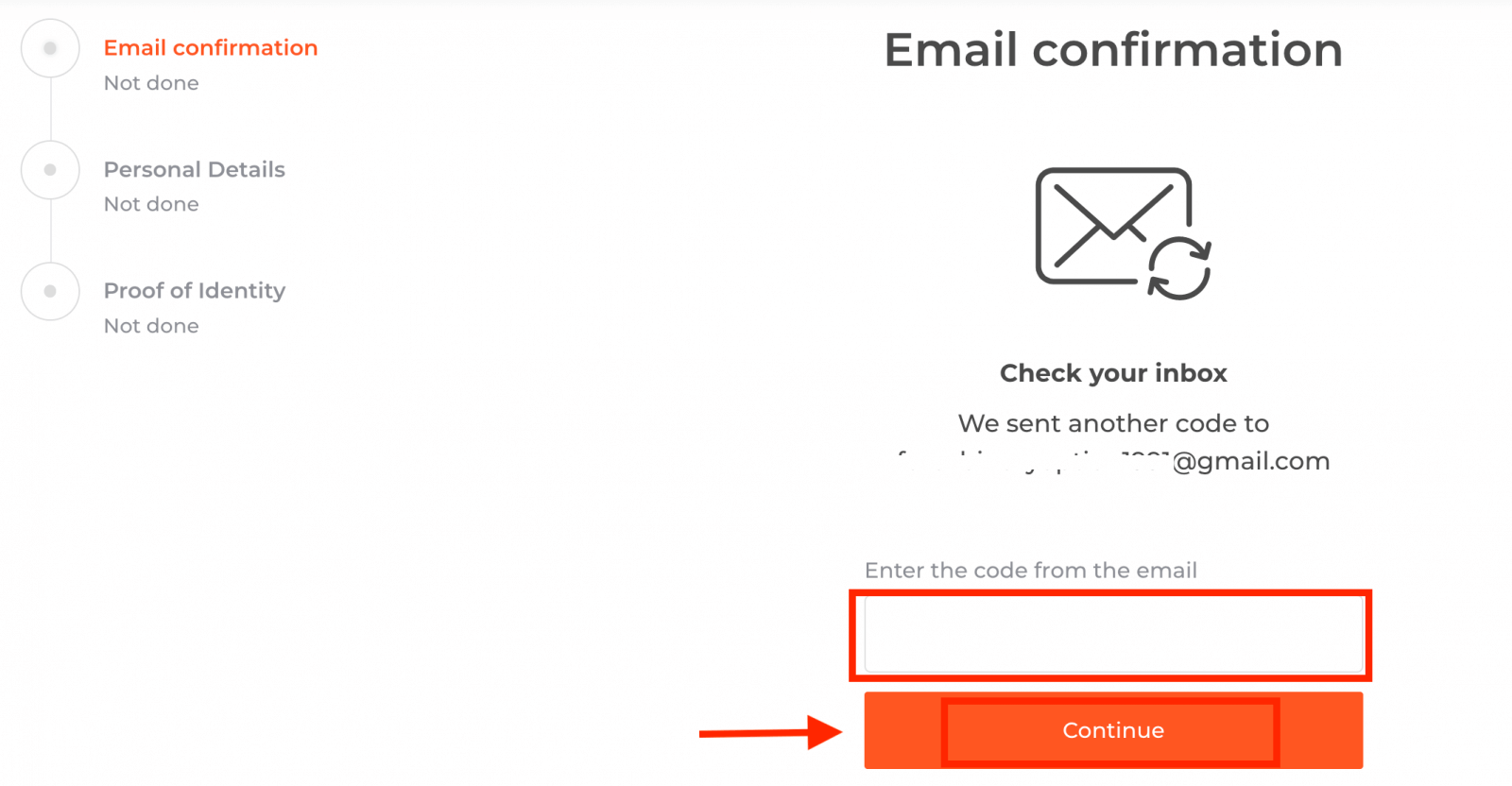
Pour vérifier votre compte, veuillez cliquer sur le lien rouge «Vérifier l'adresse e-mail» comme indiqué ici.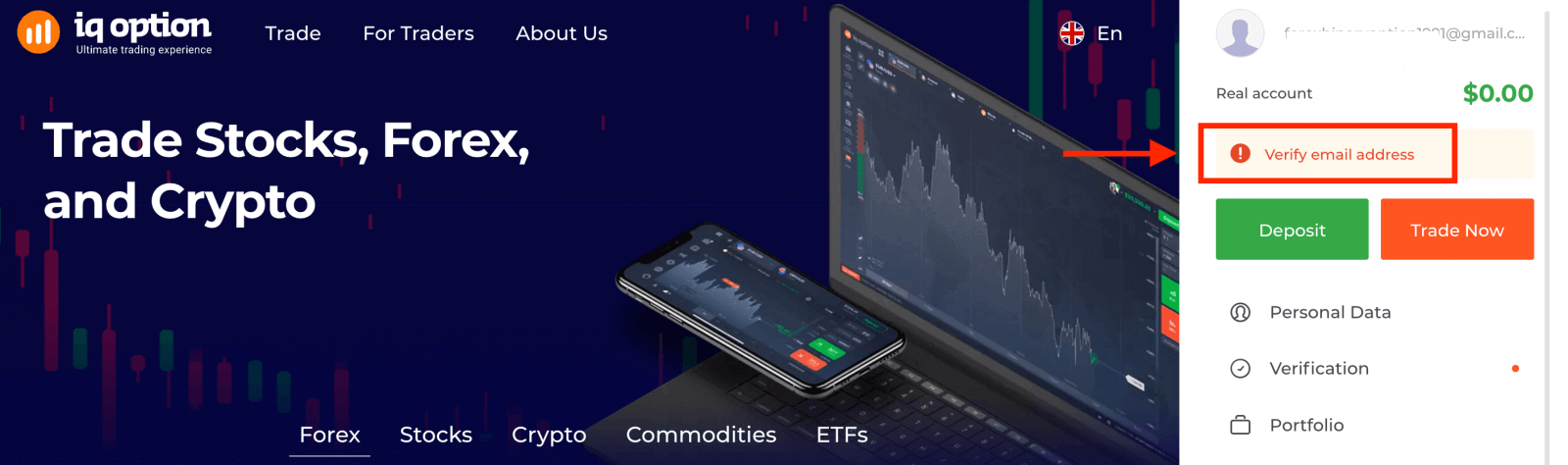
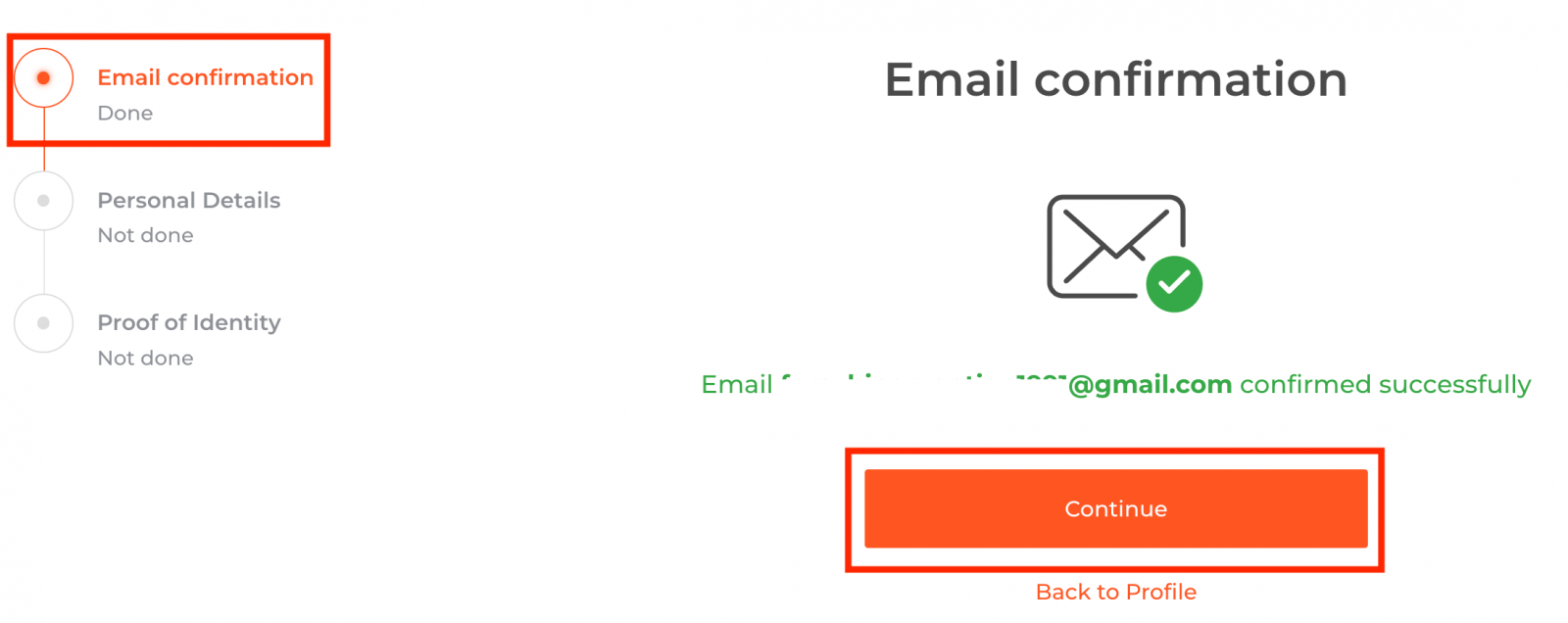
Étape 1: Confirmez votre adresse e-mail. Lors de votre inscription, vous recevrez un e-mail contenant un code de confirmation. Saisissez ce code dans le champ prévu à cet effet.
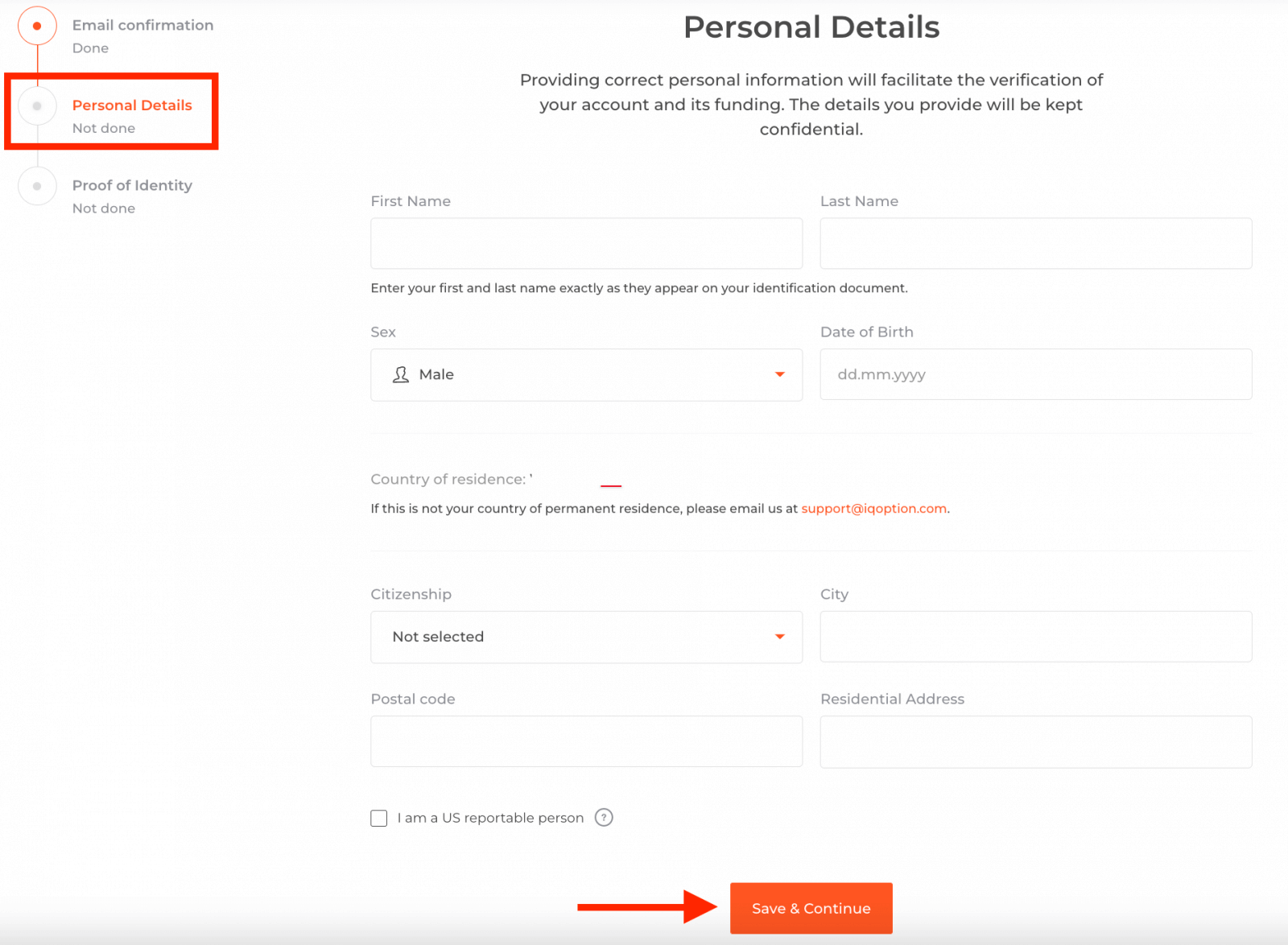
L'étape 2 est indispensable pour finaliser la procédure de vérification.
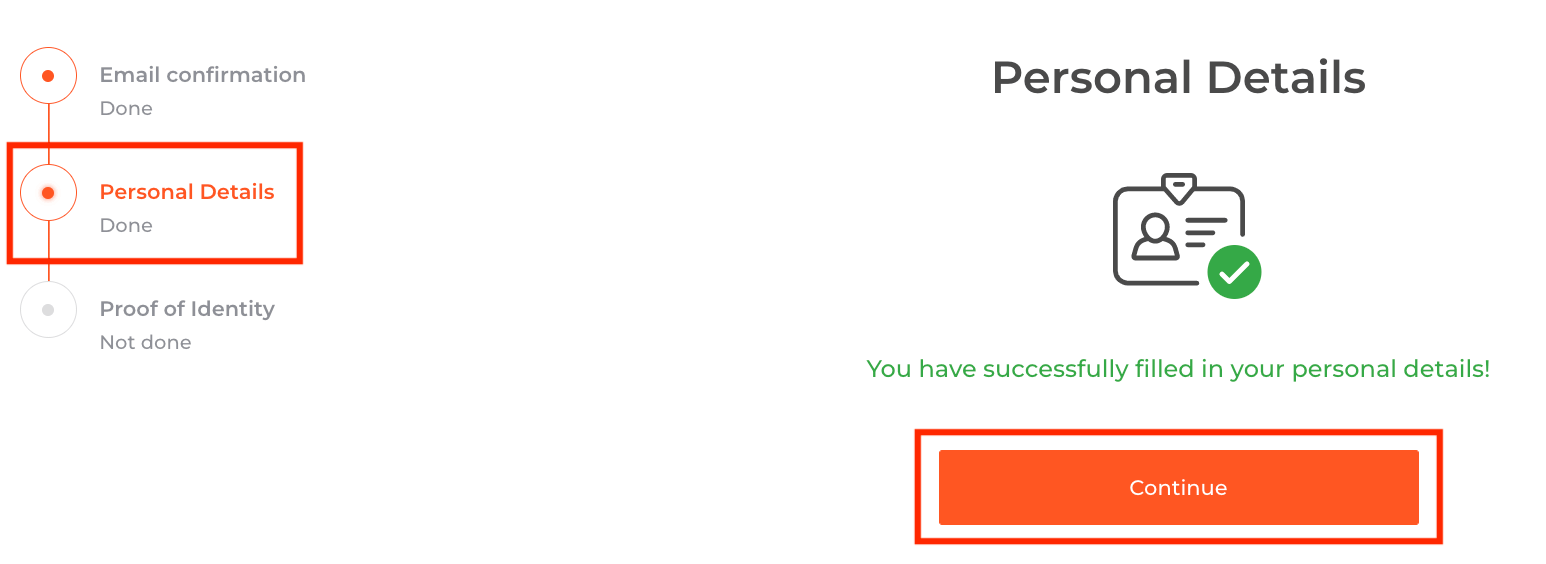
L'étape 3 nécessite le téléchargement de vos documents:
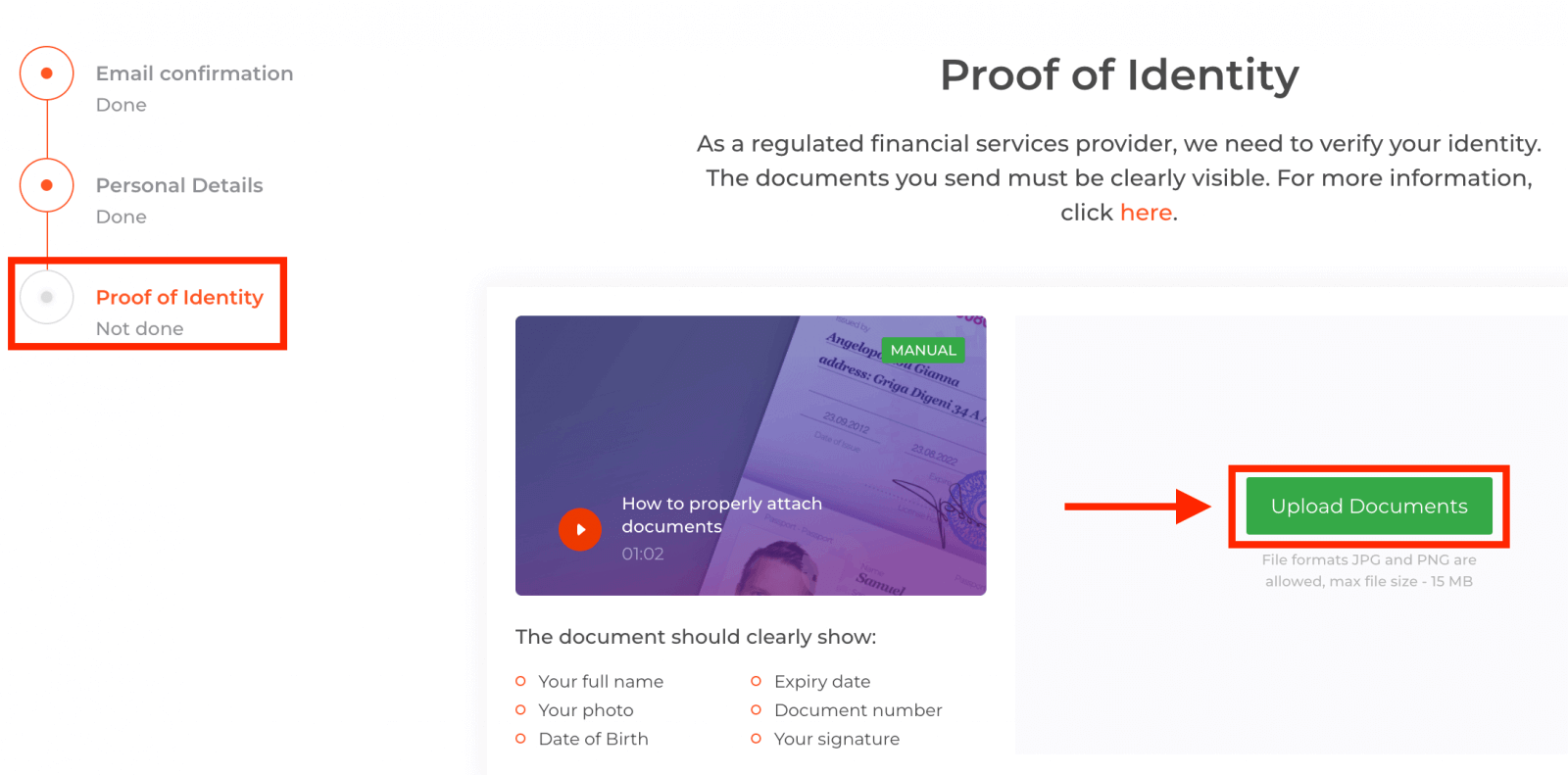
Pour réussir la vérification, veuillez télécharger vos documents sur la plateforme via les liens ci-dessous:
1) Une photo de votre pièce d'identité. Veuillez fournir une copie scannée ou une photo de l'un des documents suivants:
- Passeport
- Carte d'identité recto verso
- Permis de conduire recto verso
- Permis de séjour
Le document doit clairement indiquer:
- Votre nom complet
- Votre photo
- Date de naissance
- Date d'expiration
- Numéro de document
- Votre signature
2) Si vous avez utilisé une carte bancaire pour effectuer un dépôt, veuillez télécharger une copie recto verso de votre carte (ou de vos cartes si vous en avez utilisé plusieurs). Veuillez masquer votre code CVV et ne laisser visibles que les 6 premiers et les 4 derniers chiffres de votre numéro de carte. Assurez-vous que votre carte est signée. 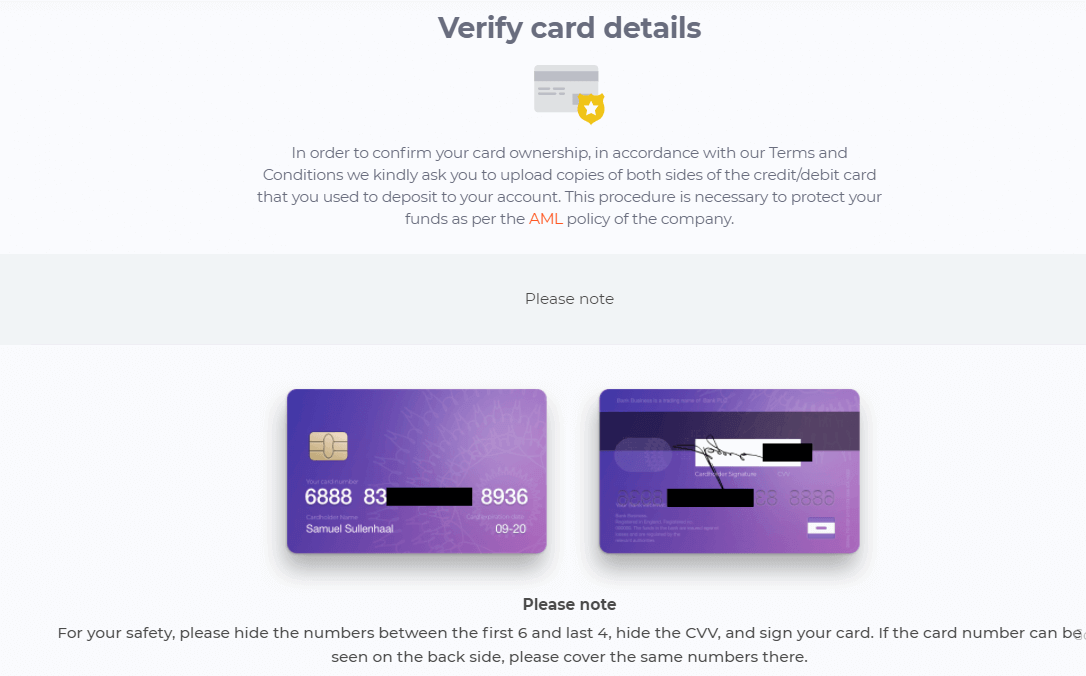
Si vous utilisez un portefeuille électronique, il vous suffit d'envoyer à IQ Option une copie scannée de votre pièce d'identité.
Tous les documents seront vérifiés sous 3 jours ouvrés après votre demande de retrait.
Foire aux questions (FAQ)
Puis-je effectuer des transactions sans être vérifié ?
Il est obligatoire de réussir toutes les étapes de vérification pour pouvoir trader sur notre plateforme. Dans le respect des normes de sécurité les plus strictes, nous veillons à ce que ce soit bien le titulaire du compte qui effectue les transactions et les paiements sur notre plateforme.
Je ne peux pas confirmer mon numéro de téléphone.
1. Ouvrez la plateforme avec Google Chrome en mode navigation privée . 2. Assurez-vous que votre numéro de téléphone est correctement renseigné.
3. Redémarrez votre appareil mobile et vérifiez qu'il reçoit bien les autres messages.
4. Vérifiez si vous avez reçu un SMS ou un appel avec un code de vérification.
Si le problème persiste, veuillez contacter notre équipe d'assistance via le chat en direct et fournir à nos spécialistes des captures d'écran de l'erreur (le cas échéant).
Je ne peux pas confirmer mon adresse e-mail
1. Ouvrez la plateforme avec Google Chrome en mode navigation privée . 2. Effacez vos données de navigation (cache et cookies). Pour cela, appuyez sur CTRL + MAJ + SUPPR, sélectionnez TOUT et cliquez sur EFFACER. Redémarrez ensuite la page et vérifiez si le problème est résolu. La procédure complète est décrite ici . Vous pouvez également essayer avec un autre navigateur ou un autre appareil.
3. Demandez à nouveau un e-mail de vérification.
4. Vérifiez votre dossier de courriers indésirables.
Si le problème persiste, contactez notre équipe d'assistance via le chat en direct et fournissez à nos spécialistes des captures d'écran de l'erreur (le cas échéant).
Pourquoi mes documents ont-ils été refusés?
Veuillez vérifier si: - vos documents sont en couleur
; - vos documents ont été délivrés il y a moins de six mois;
- vous avez téléchargé des copies pleine page de vos documents
; - vous avez correctement masqué tous les numéros de carte (la photo doit montrer les six premiers et les quatre derniers chiffres de votre numéro de carte; le code CVV au verso doit être masqué);
- vous avez téléchargé des pièces d’identité valides, telles que votre passeport ou votre permis de conduire.
FAQ
Vous avez généralement besoin d'une pièce d'identité avec photo émise par le gouvernement (passeport, carte d'identité nationale ou permis de conduire), d'un justificatif de domicile (facture de services publics ou relevé bancaire indiquant votre nom complet et votre adresse) et d'un selfie ou d'une photo en direct contenant la pièce d'identité. Si vous avez utilisé une carte ou un portefeuille électronique pour effectuer un dépôt, préparez une preuve de paiement. Téléchargez des numérisations ou des photos en couleurs claires dans des formats acceptés et assurez-vous que les documents d'adresse sont récents pour éviter les retards.
Connectez-vous avec votre e-mail et votre mot de passe enregistrés sur le Web ou l'application mobile, puis accédez à Paramètres ou Sécurité. Après avoir vérifié votre mot de passe, choisissez l'authentification à deux facteurs et suivez les invites pour associer une application d'authentification ou activer les codes SMS. Stockez les codes de sauvegarde en toute sécurité et testez une connexion pour confirmer que 2FA fonctionne. L'utilisation d'une application d'authentification est généralement plus sécurisée que les SMS.
Les causes courantes incluent une adresse e-mail non vérifiée, un compte temporairement verrouillé après plusieurs tentatives infructueuses, une application ou un navigateur obsolète ou une authentification active à deux facteurs que vous n'avez pas effectuée. Effacez le cache du navigateur ou mettez à jour l'application, essayez de réinitialiser le mot de passe et consultez vos e-mails pour les avis de vérification ou de verrouillage. Si le compte est verrouillé pour des raisons de sécurité, contactez l'assistance avec vos informations d'identification et suivez les instructions de récupération de compte.
Oui, les demandes de retrait sont souvent bloquées ou retenues jusqu'à ce que les vérifications d'identité et de source de paiement soient terminées. La vérification supprime les limites et accélère l'approbation des paiements ; vous devrez peut-être également fournir une preuve de la méthode de dépôt utilisée. Soumettez rapidement les documents requis pour éviter les retenues et les contrôles prolongés ; les délais de traitement dépendent du statut de vérification, du mode de paiement et de l'examen de conformité de la plateforme.
Oui, le compte démo est disponible sans vérification complète pour s'entraîner au trading avec des fonds virtuels. Cependant, l'accès au trading en direct, aux dépôts et aux retraits nécessite généralement un compte vérifié, et certaines fonctionnalités peuvent rester restreintes jusqu'à ce que les contrôles KYC soient approuvés.