Daftarkan Akun di IQ Option: Langkah-Langkah Membuat dan Mengaktifkan

Di bawah ini Anda akan menemukan langkah-langkah ringkas dan praktis untuk mendaftarkan akun IQ Option, cara mengonfirmasi email dan telepon, dokumen identitas dan alamat apa yang biasanya diterima, dan tip cepat untuk mengamankan kredensial login. Panduan ini juga menyoroti alasan umum penangguhan verifikasi dan perbaikan praktis sehingga Anda dapat menyelesaikan orientasi, mengaktifkan opsi pendanaan jika memenuhi syarat, dan mengakses demo atau dompet live dengan percaya diri.

Cara Mendaftarkan Akun IQ Option dengan Email
1. Kunjungi situs web IQ Option dan klik [Daftar] di pojok kanan atas halaman. 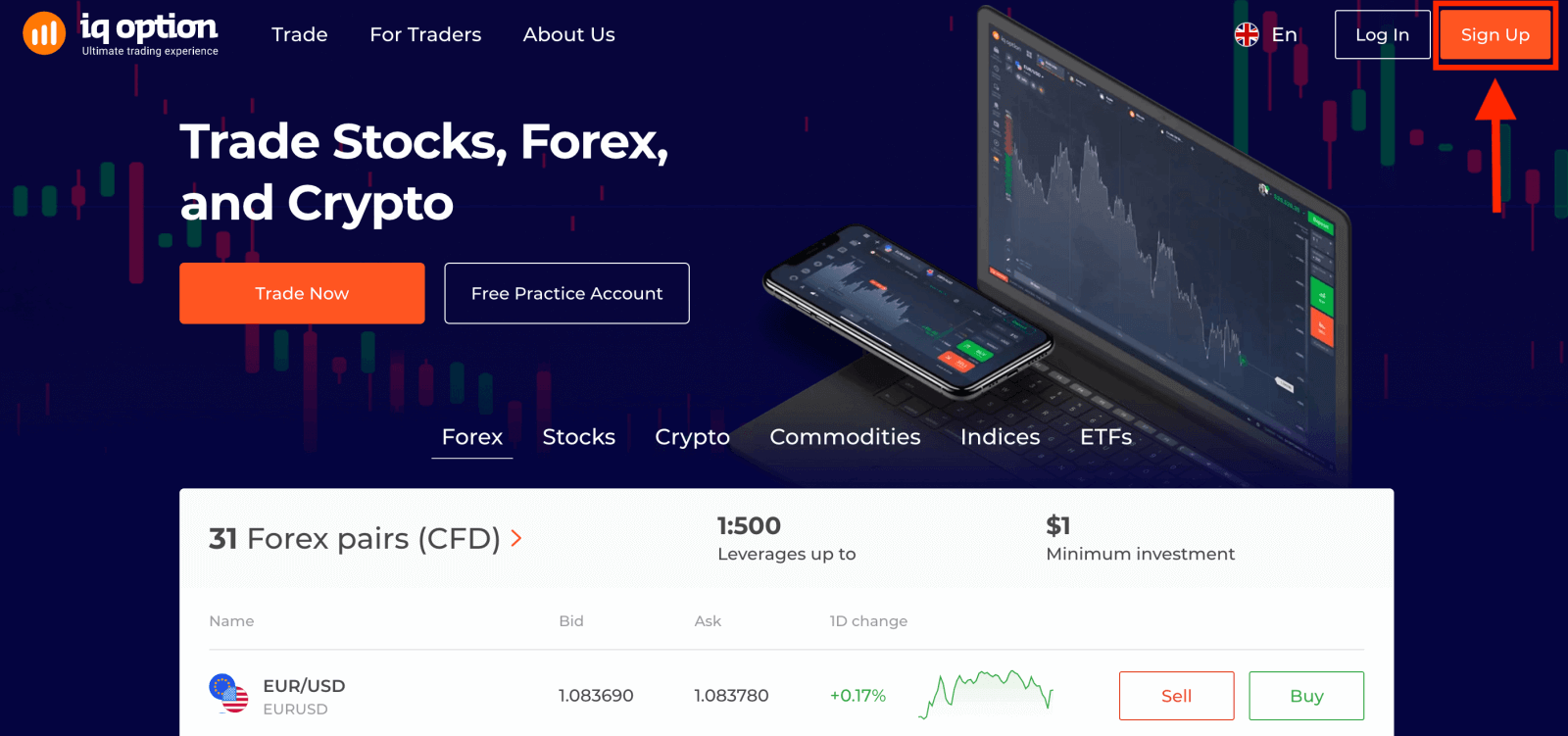
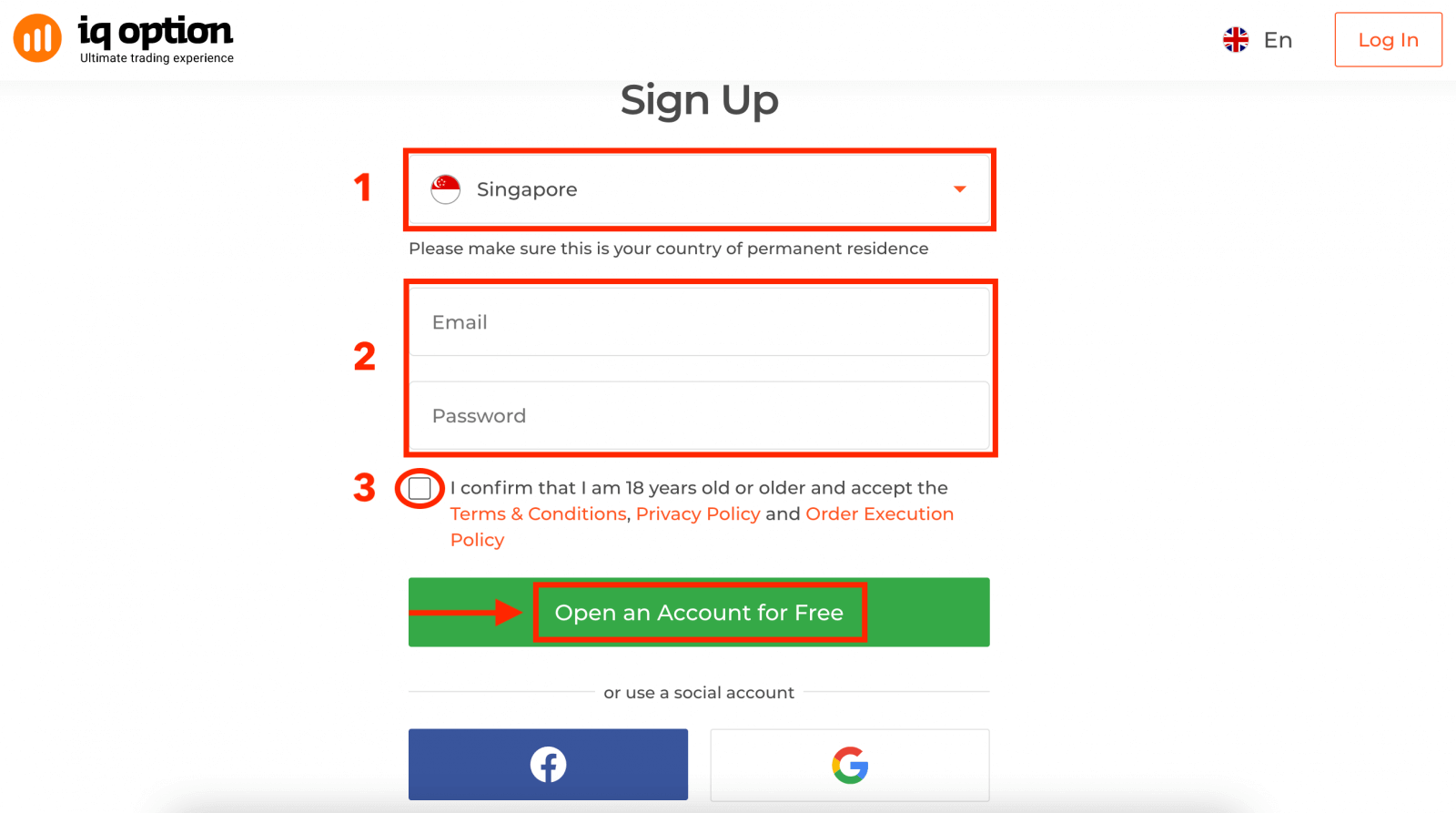
2. Untuk mendaftar, Anda perlu mengisi semua informasi yang diperlukan dan klik " Buka Akun Gratis".
- Pilih negara tempat Anda berdomisili tetap.
- Masukkan alamat email yang valid dan buat kata sandi yang aman.
- Bacalah Kebijakan Privasi dan konfirmasikan dengan mengklik kotak centang.
Selamat! Anda telah berhasil mendaftar.
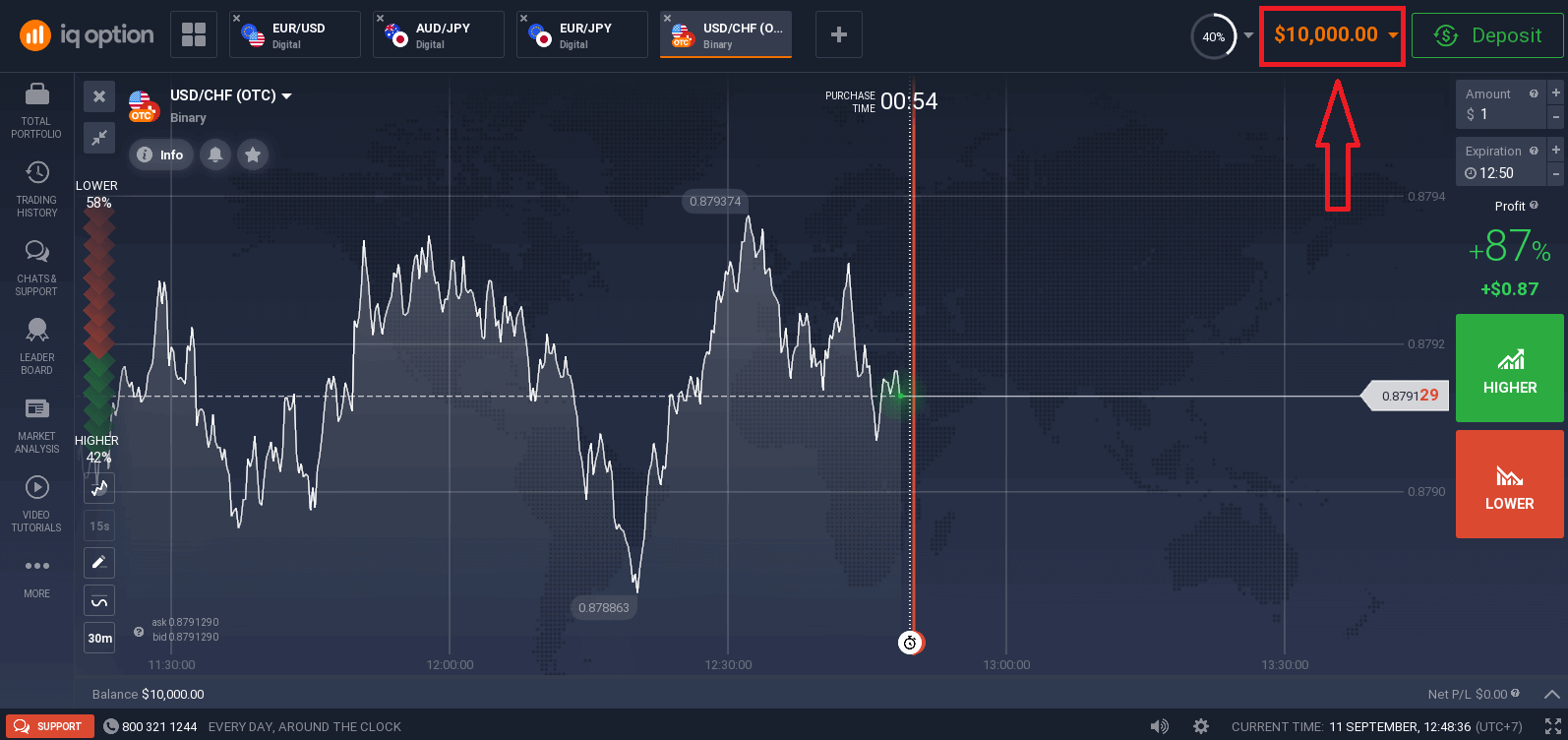
Sekarang Anda dapat mulai trading. Anda memiliki $10.000 di Akun Demo . Akun demo adalah alat bagi Anda untuk membiasakan diri dengan platform, melatih keterampilan trading Anda pada berbagai aset, dan mencoba mekanisme baru pada grafik real-time tanpa risiko.
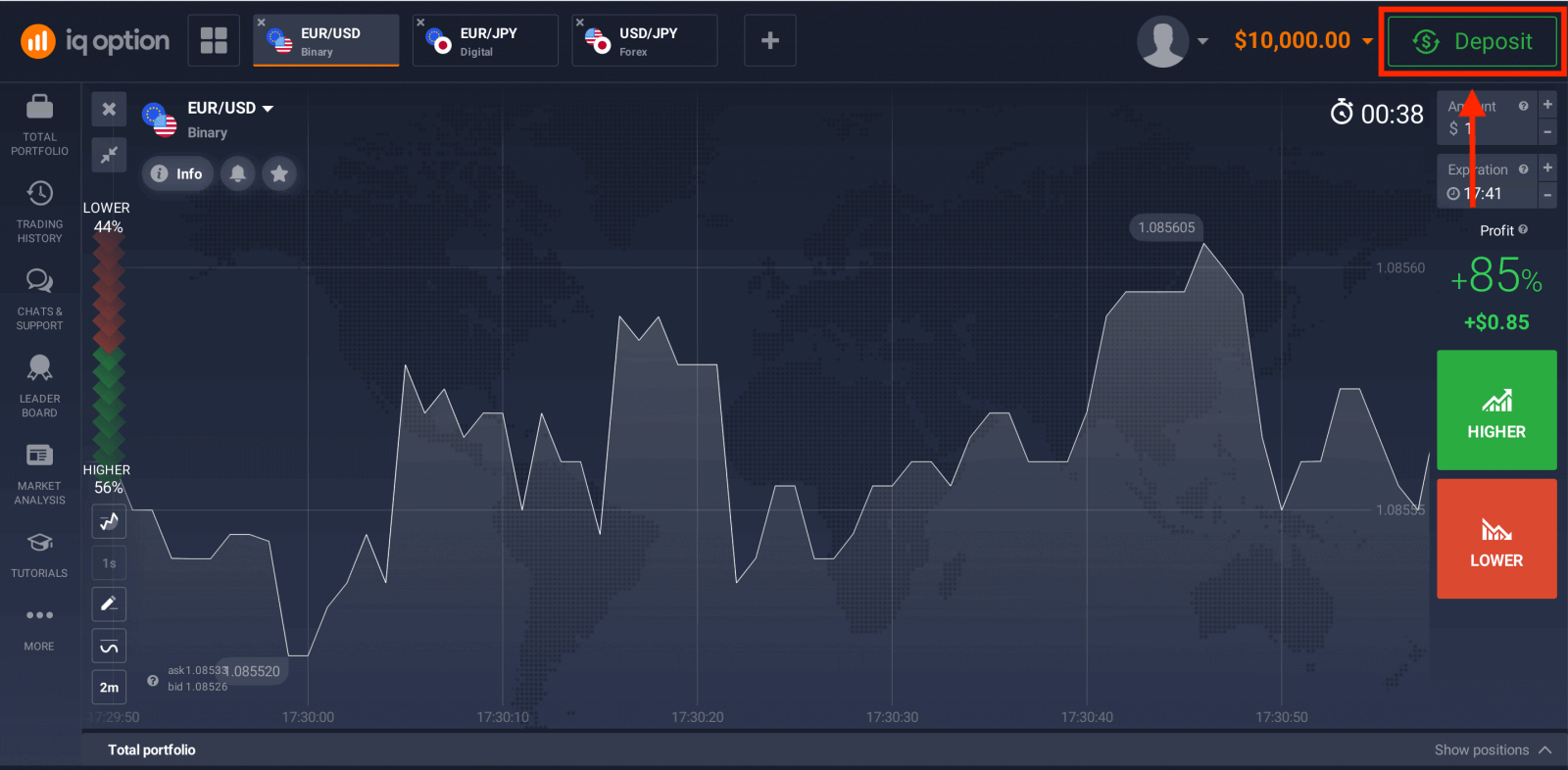
Anda juga dapat melakukan trading di akun Riil setelah melakukan deposit dengan mengklik " Deposit " di pojok kanan atas halaman.
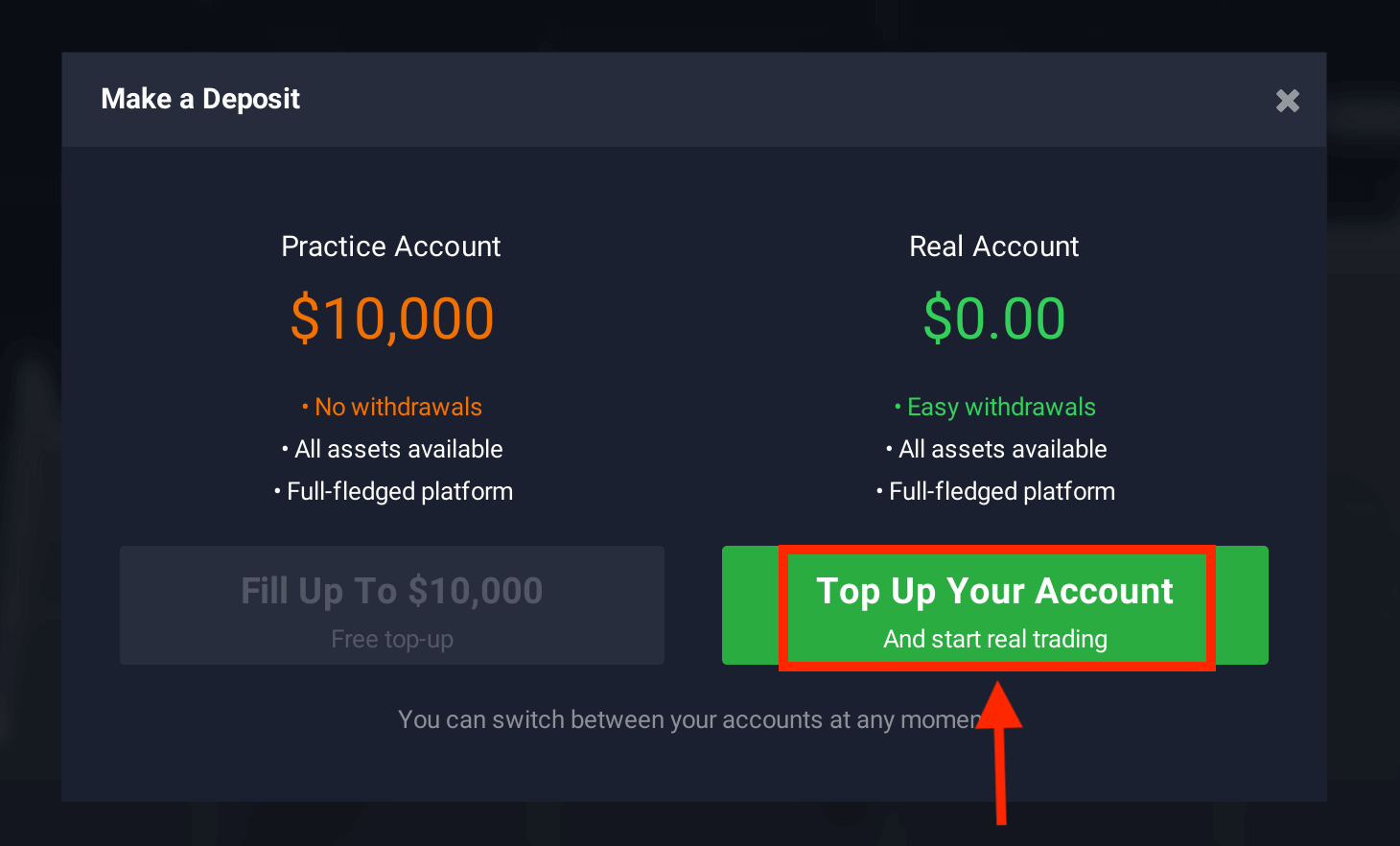
Kemudian klik " Isi Ulang Akun Anda " (Deposit minimum adalah 10 USD).
Lihat artikel ini untuk mengetahui lebih lanjut tentang Deposit: Cara Melakukan Deposit di IQ Option.
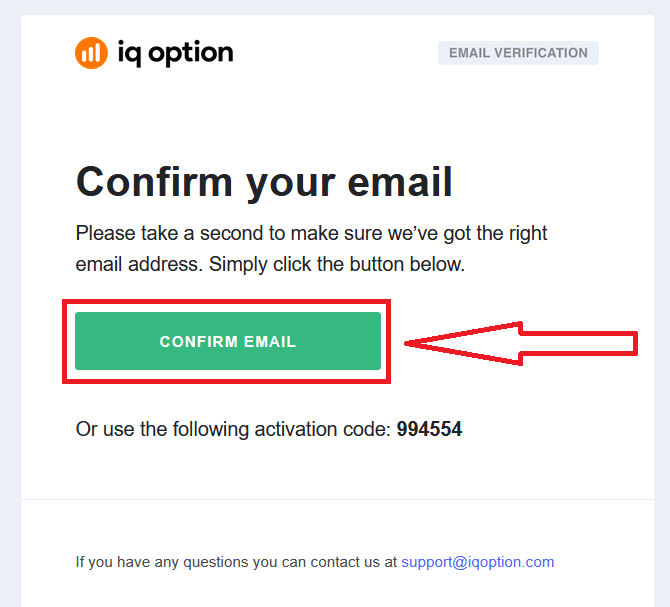
Terakhir, akses email Anda, IQ Option akan mengirimkan email konfirmasi kepada Anda. Klik tautan di email tersebut untuk mengaktifkan akun Anda. Dengan demikian, Anda telah menyelesaikan pendaftaran dan aktivasi akun Anda.
Cara Mendaftarkan Akun IQ Option dengan Facebook
Selain itu, Anda memiliki opsi untuk membuka akun IQ Option menggunakan Facebook, yang merupakan cara cepat dan mudah untuk membuat akun trading Anda dan mulai trading. 1. Klik tombol Facebook .
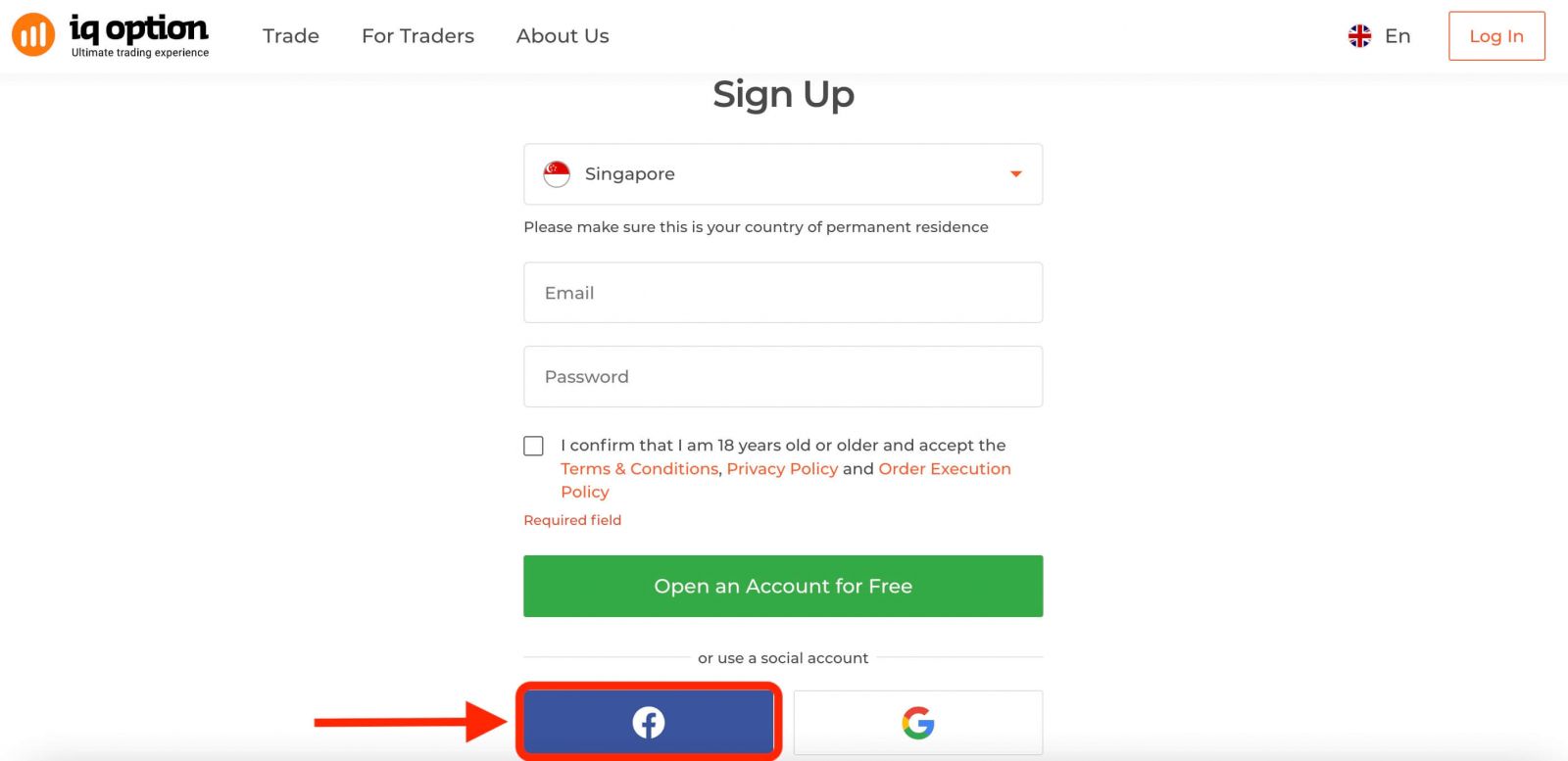
Kemudian akan muncul pertanyaan apakah Anda berusia 18 tahun atau lebih dan menyetujui Syarat dan Ketentuan, Kebijakan Privasi, dan Kebijakan Eksekusi Pesanan, klik " Konfirmasi ".
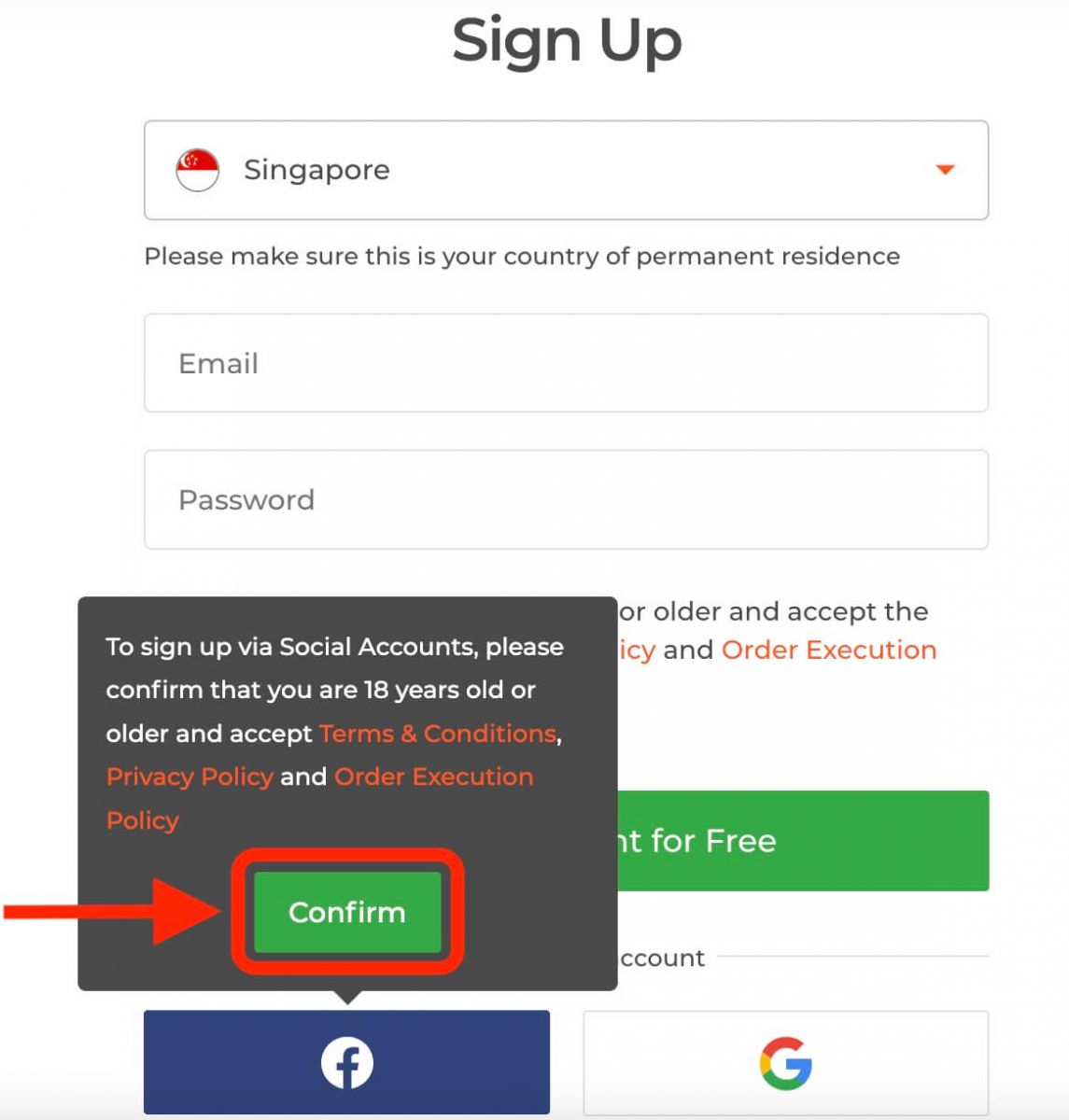
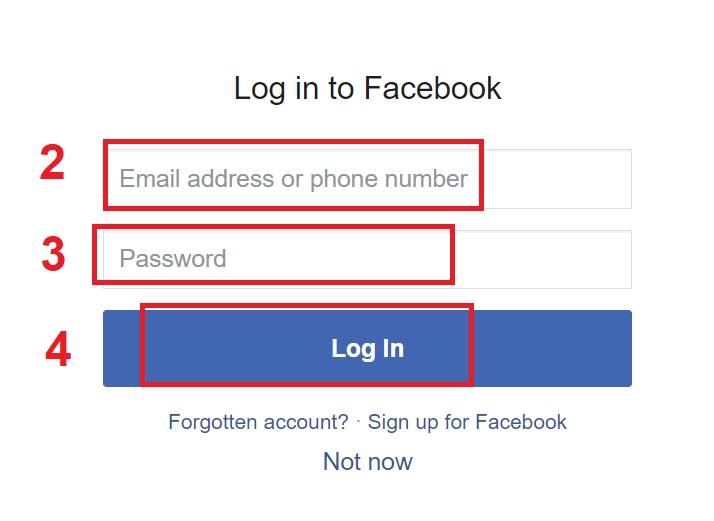
2. Anda akan diarahkan ke halaman login Facebook.
3. Masukkan email dan kata sandi Facebook Anda.
4. Klik "Masuk".
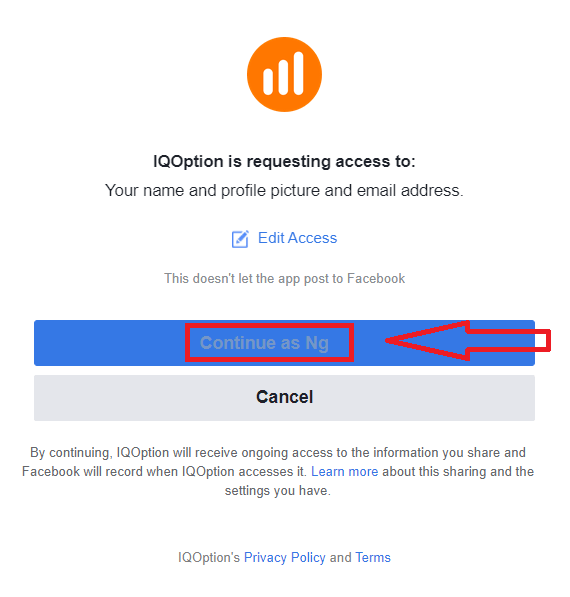
Anda akan diminta untuk mengkonfirmasi identitas Anda dan memberikan izin kepada IQ Option untuk mengakses beberapa informasi Facebook Anda, seperti nama dan foto profil Anda. Klik "Lanjutkan sebagai ...".
Setelah itu, Anda akan diarahkan kembali ke situs web IQ Option, di mana akun trading Anda akan dibuat secara otomatis.
Anda sekarang dapat mulai trading di IQ Option dengan akun Facebook Anda. Anda juga dapat mengakses pengaturan akun Anda, melakukan deposit dan penarikan dana, memverifikasi identitas Anda, dan lainnya dari menu di pojok kanan atas halaman.
Cara Mendaftarkan Akun IQ Option dengan Google
1. IQ Option juga tersedia untuk pendaftaran menggunakan akun Google . Untuk mendaftar, Anda perlu mengotorisasi akun Google Anda dengan mengklik tombol yang sesuai di formulir pendaftaran.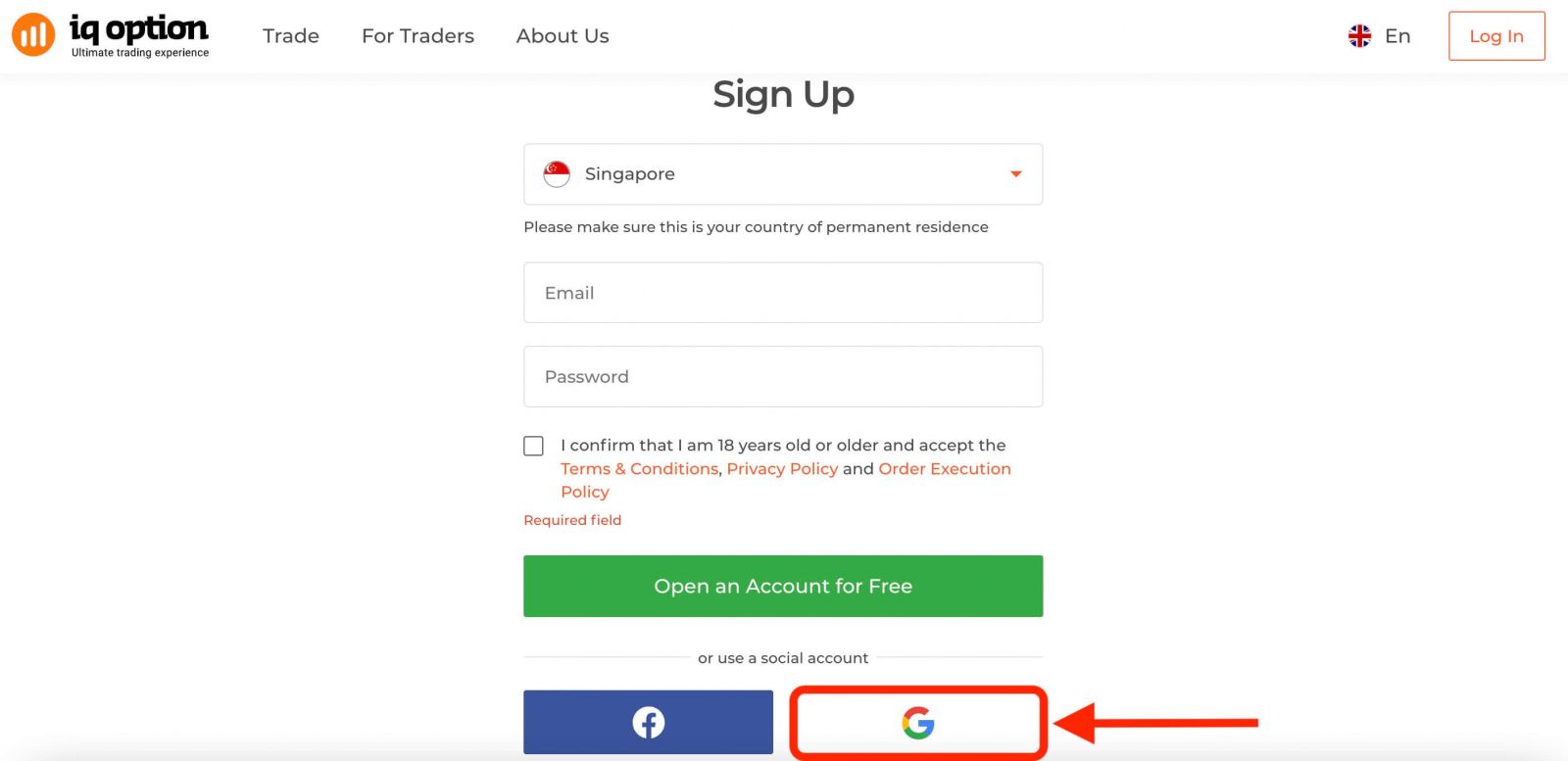
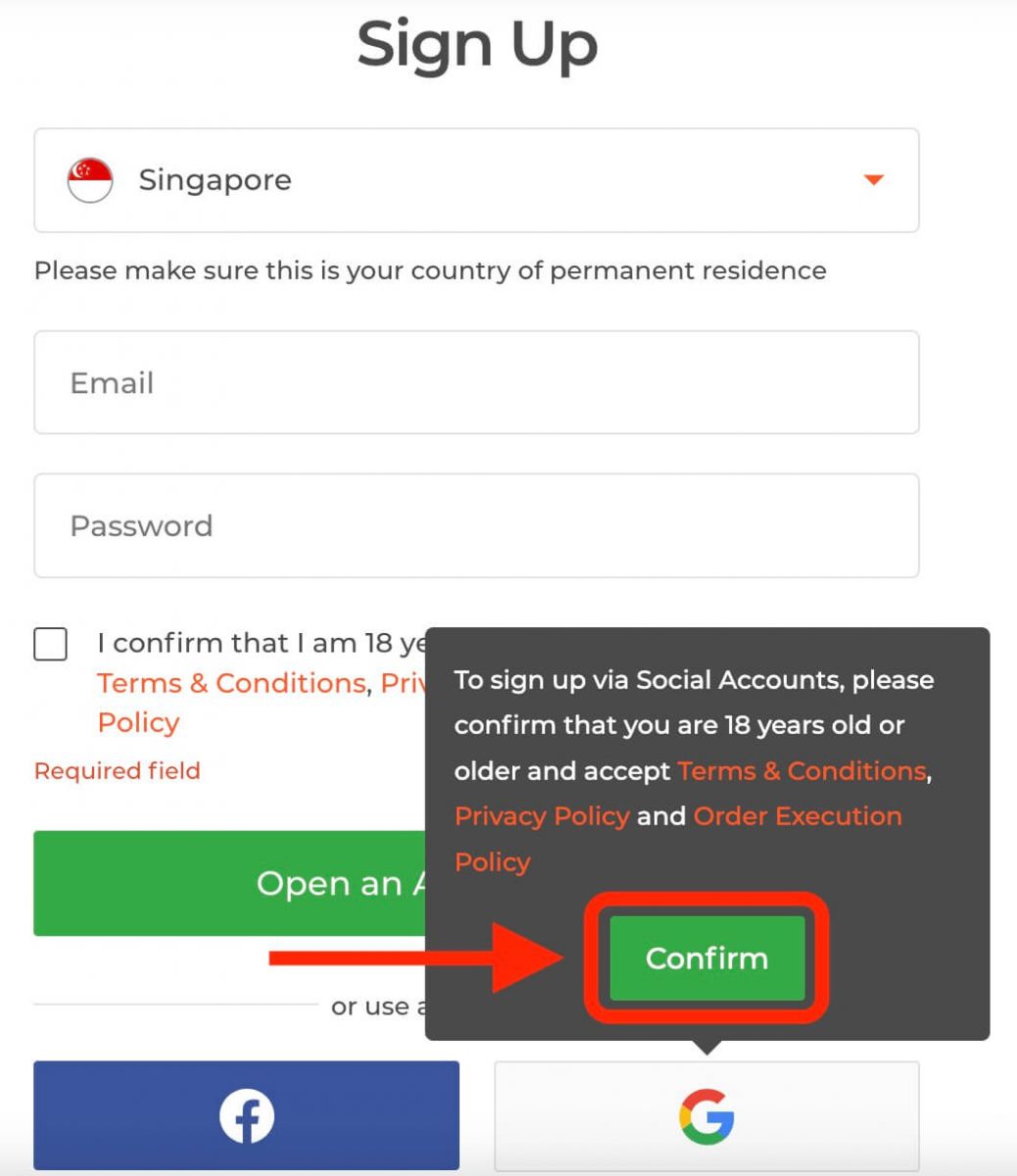
Kemudian akan diminta untuk menyatakan bahwa Anda berusia 18 tahun atau lebih dan menerima Syarat dan Ketentuan, Kebijakan Privasi, dan Kebijakan Eksekusi Pesanan, klik " Konfirmasi ".
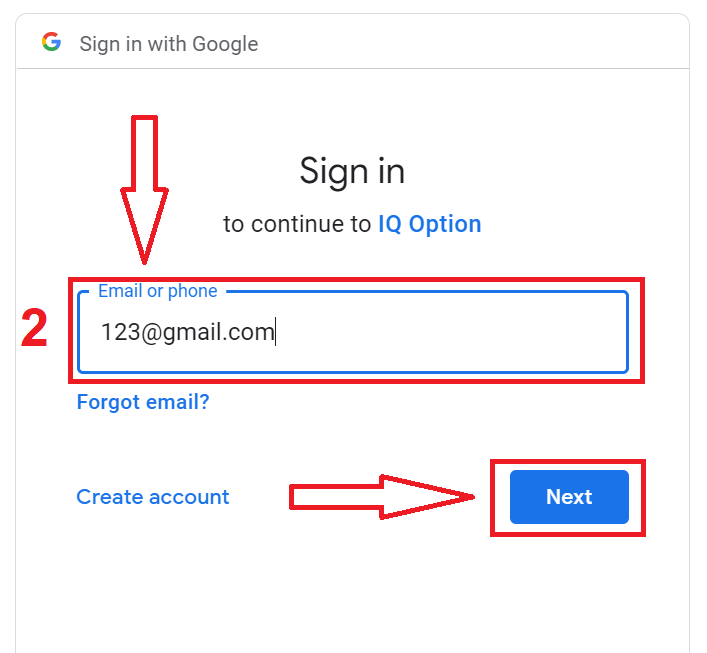
2. Anda akan dialihkan ke halaman masuk Google tempat Anda dapat memasukkan kredensial akun Google Anda yang sudah ada.
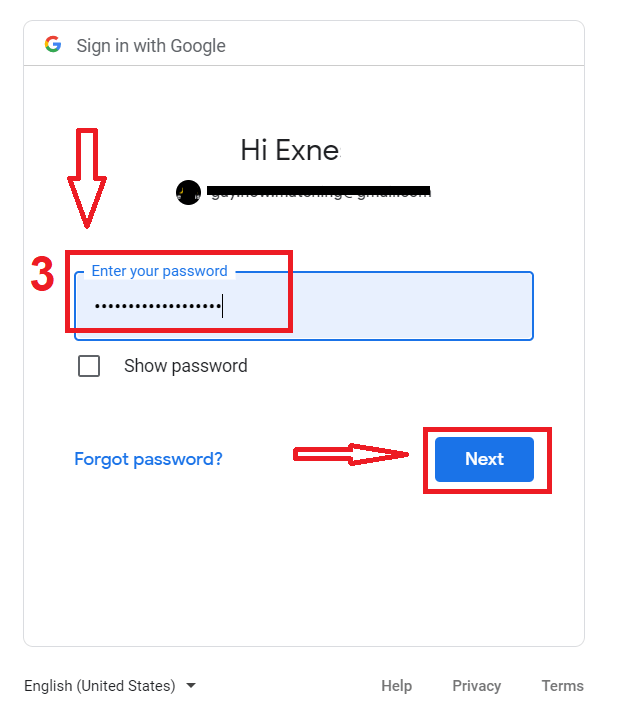
3. Kemudian masukkan kata sandi untuk akun Google Anda dan klik “Berikutnya”.
Selamat! Anda telah berhasil mendaftar dengan akun Google di IQ Option. Anda kemudian akan dibawa ke dasbor IQ Option Anda di mana Anda dapat melengkapi profil Anda, memverifikasi identitas Anda, menyetor dana, dan mulai berdagang.
Anda sekarang dapat menikmati manfaat perdagangan di salah satu platform paling canggih dan ramah pengguna di pasaran.
Daftar Akun di Aplikasi IQ Option iOS
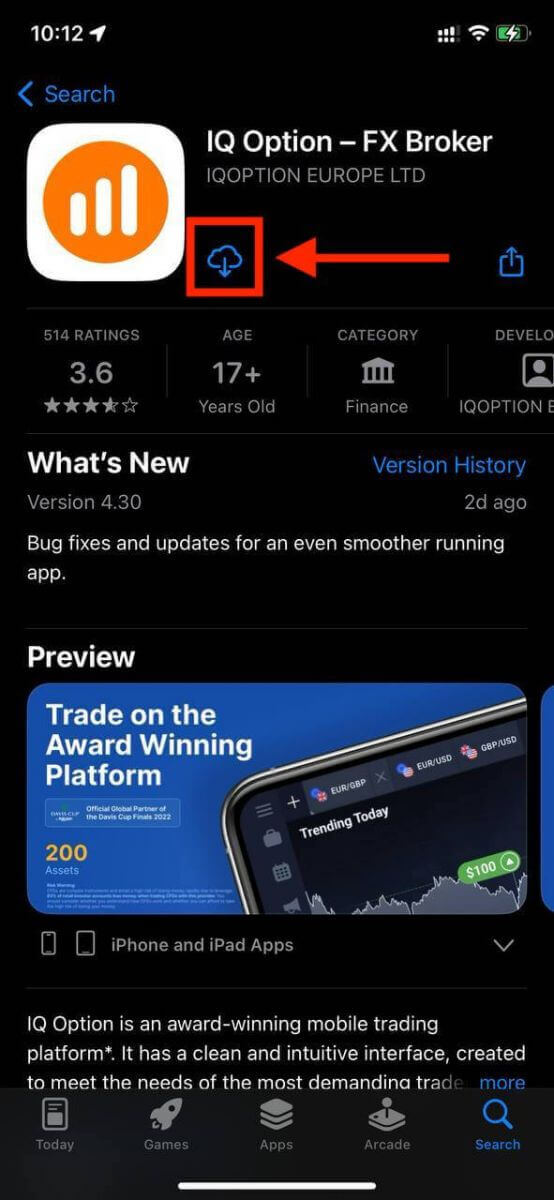
Jika Anda mencari cara yang mudah dan ramah pengguna untuk melakukan trading di iPhone atau iPad Anda, Anda mungkin ingin mencoba aplikasi IQ Option iOS. Kami akan menunjukkan kepada Anda cara mengunduh, menginstal, dan mendaftarkan akun di aplikasi IQ Option iOS dalam beberapa langkah sederhana. Langkah 1: Unduh aplikasi IQ Option iOS dari App Store.
Langkah pertama adalah membuka App Store di perangkat iOS Anda dan mencari "IQ Option". Atau, Anda dapat mengunduh aplikasi langsung di sini .
Langkah 2: Daftarkan akun di aplikasi IQ Option iOS.
Setelah Anda mengunduh aplikasi, Anda dapat mengetuknya untuk membukanya dan memulai proses instalasi.
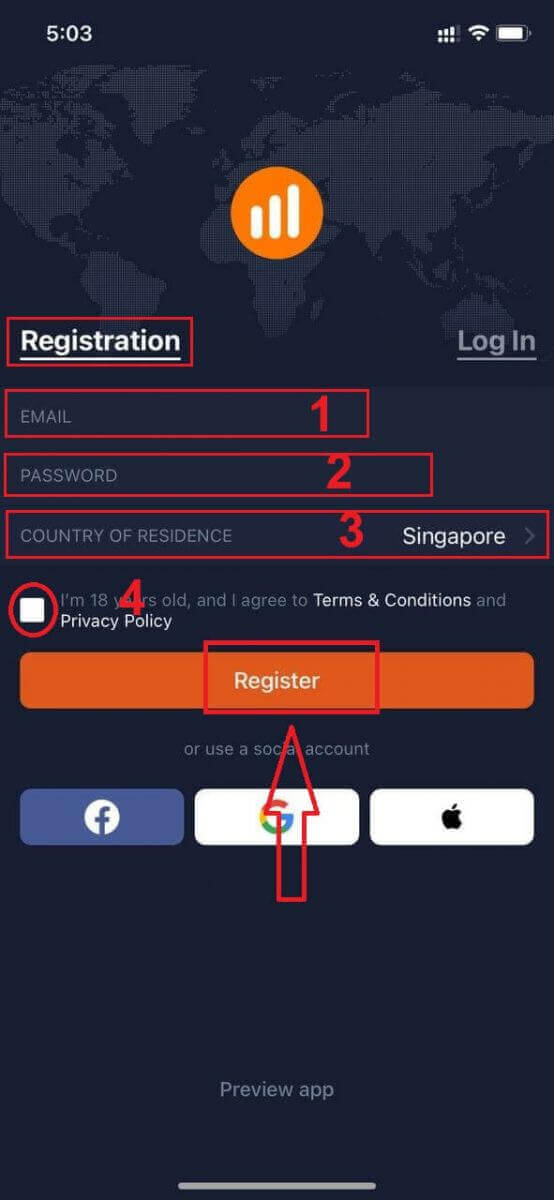
Isi formulir pendaftaran dengan detail pribadi Anda:
- Masukkan alamat email yang valid.
- Buat kata sandi yang kuat .
- Pilih negara tempat Anda berdomisili tetap.
- Setujui syarat dan ketentuan platform, lalu klik " Daftar ".
Selamat! Anda telah berhasil mendaftarkan akun di aplikasi IQ Option iOS dan siap untuk mulai trading di perangkat seluler Anda.
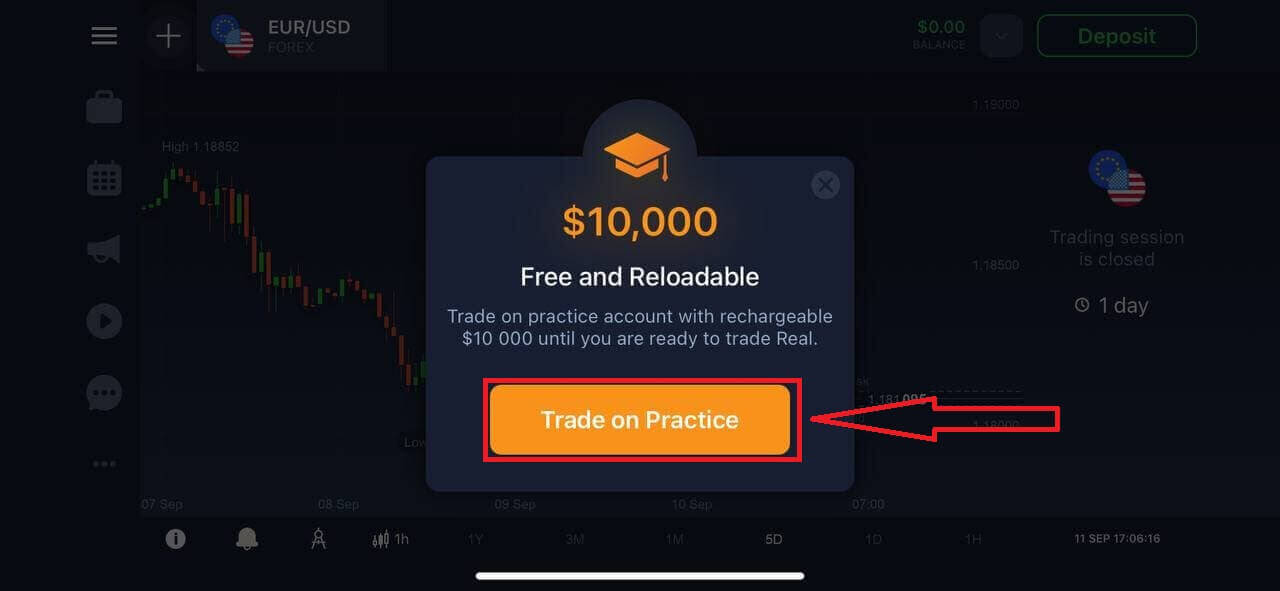
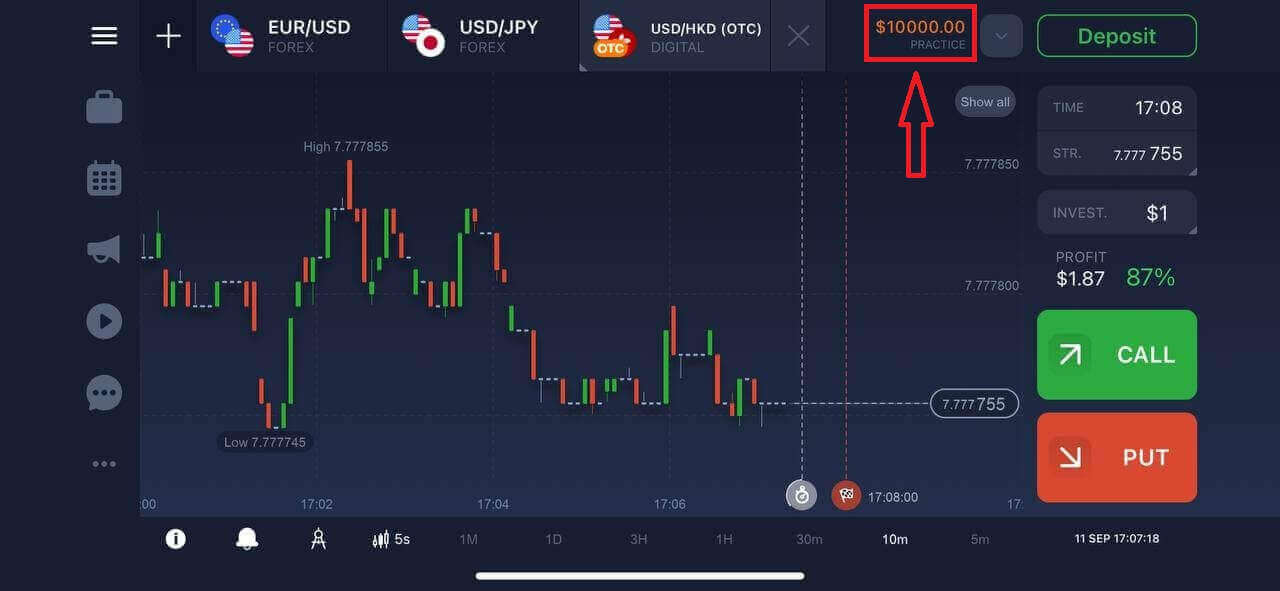
Anda memiliki $10.000 di Akun Demo. Anda dapat memilih dari ratusan aset untuk diperdagangkan, menganalisis grafik harga, menggunakan berbagai indikator dan alat, mengatur peringatan dan notifikasi, melakukan deposit dan penarikan, menghubungi dukungan pelanggan, dan banyak lagi.
Daftar Akun di Aplikasi IQ Option Android
Aplikasi IQ Option untuk Android adalah platform perdagangan yang ramah pengguna dan canggih yang memungkinkan Anda untuk berdagang kapan saja dan di mana saja.Kami akan menunjukkan kepada Anda cara mengunduh dan mendaftarkan akun di aplikasi IQ Option untuk Android, yang merupakan salah satu cara paling nyaman untuk berdagang saat bepergian.
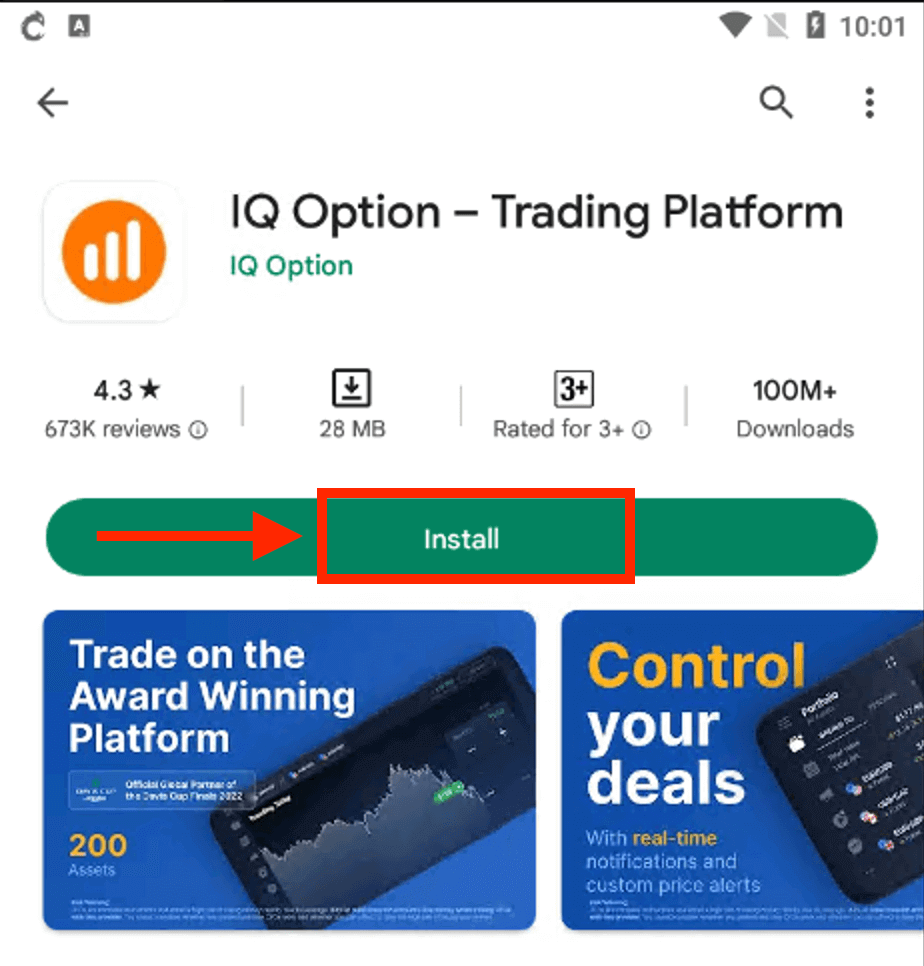
Langkah 1: Unduh aplikasinya.
Untuk mengunduh aplikasi IQ Option untuk Android, Anda dapat pergi ke Google Play Store dan mencari "IQ Option – Trading Platform" atau klik di sini .
Langkah 2: Buka aplikasi dan daftar.
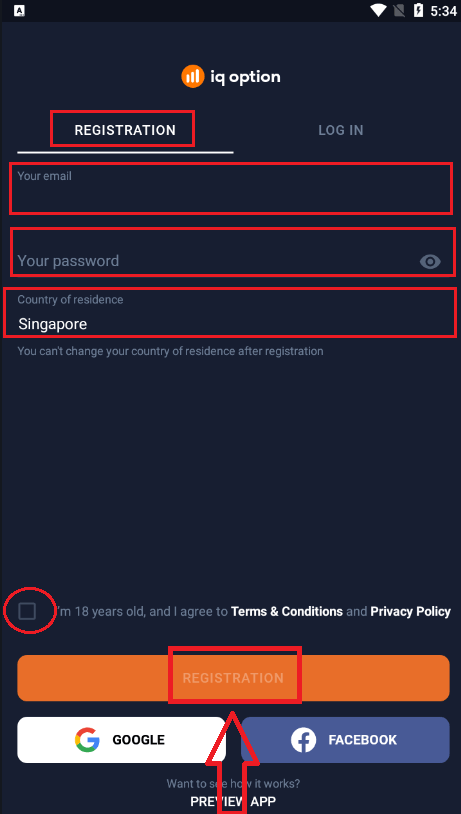
Setelah Anda mengunduh dan menginstal aplikasi, buka dan Anda akan melihat formulir pendaftaran tempat Anda dapat memasukkan email, kata sandi, dan memilih negara Anda. Anda juga perlu menyetujui syarat dan ketentuan serta kebijakan privasi dengan mencentang kotak. Atau, Anda dapat mendaftar dengan akun Google atau Facebook Anda dengan mengetuk tombol yang sesuai.
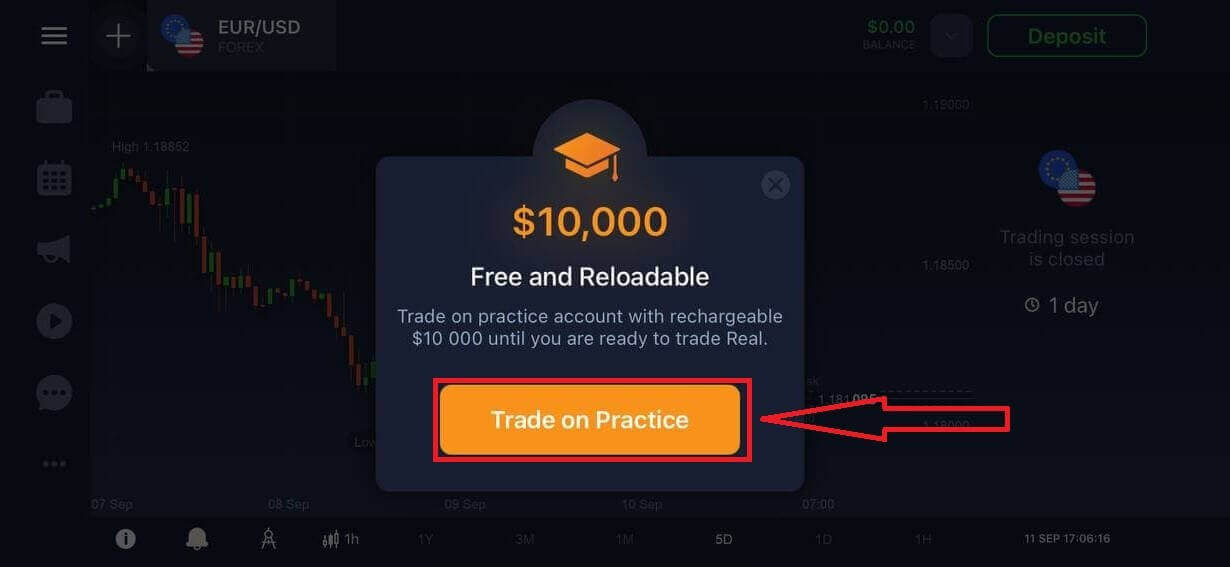
Selamat, Anda telah berhasil membuat akun IQ Option Anda. Anda dapat mulai menjelajahi fitur-fitur aplikasi IQ Option untuk Android.
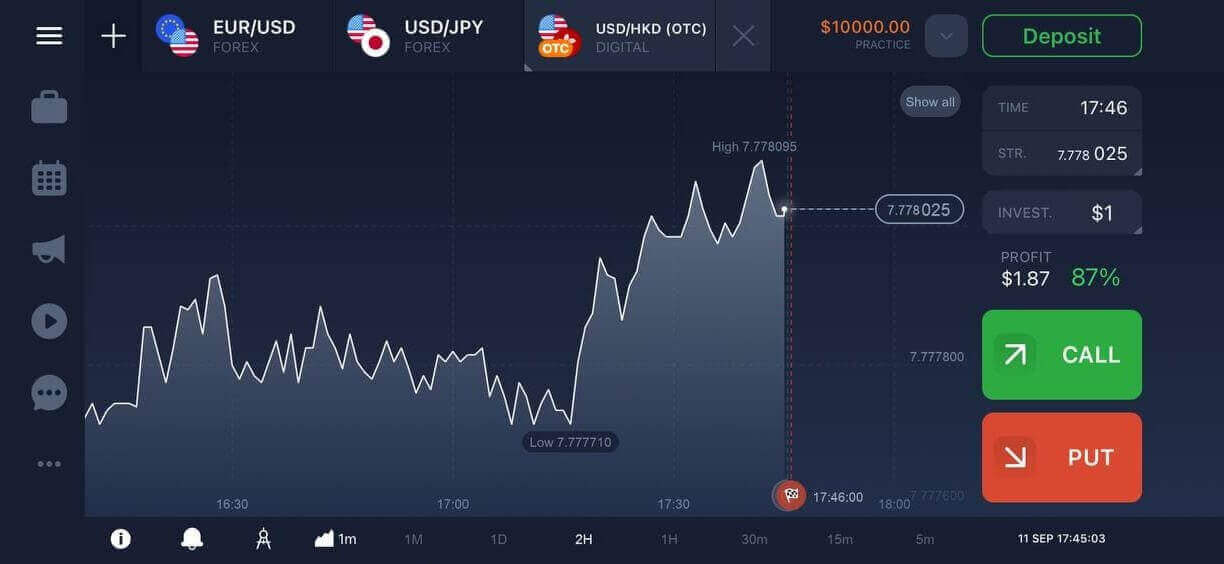
Anda dapat beralih antara akun demo gratis dan akun riil dengan mengetuk ikon saldo di pojok kanan atas. Anda juga dapat memilih lebih dari 300 aset untuk diperdagangkan, melihat grafik dan indikator, mengatur peringatan, dan mengelola perdagangan Anda.
Daftarkan akun IQ Option di Versi Web Seluler
Kami akan menunjukkan cara mendaftarkan akun IQ Option di web seluler, yang kompatibel dengan perangkat dan browser apa pun. Langkah 1: Buka browser di perangkat seluler Anda. Setelah itu, kunjungi situs web IQ Option.
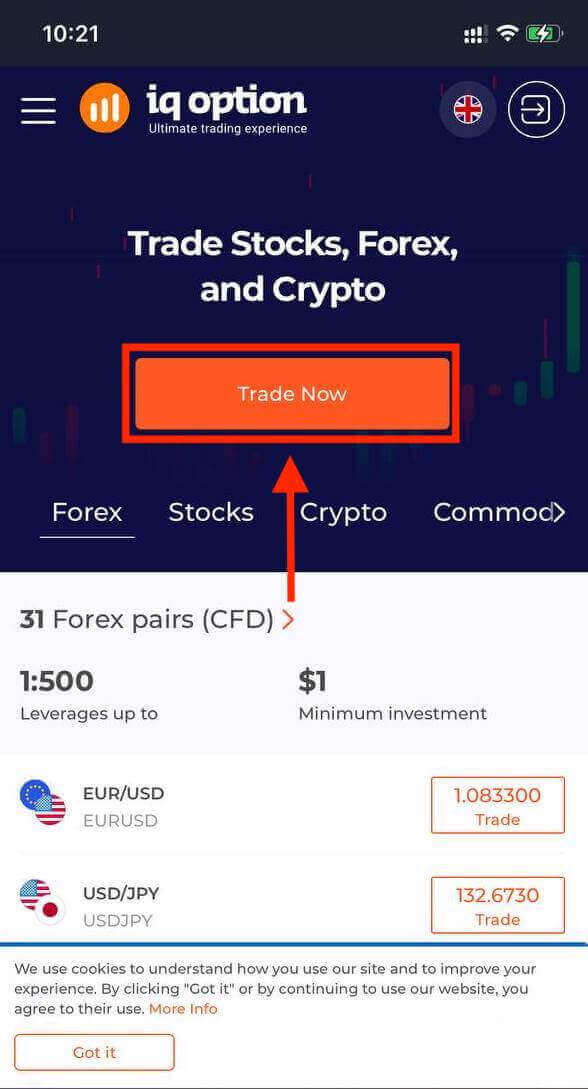
Langkah 2: Di halaman beranda, Anda akan melihat tombol "Trade Now" di tengah. Ketuk tombol tersebut untuk membuka formulir pendaftaran.
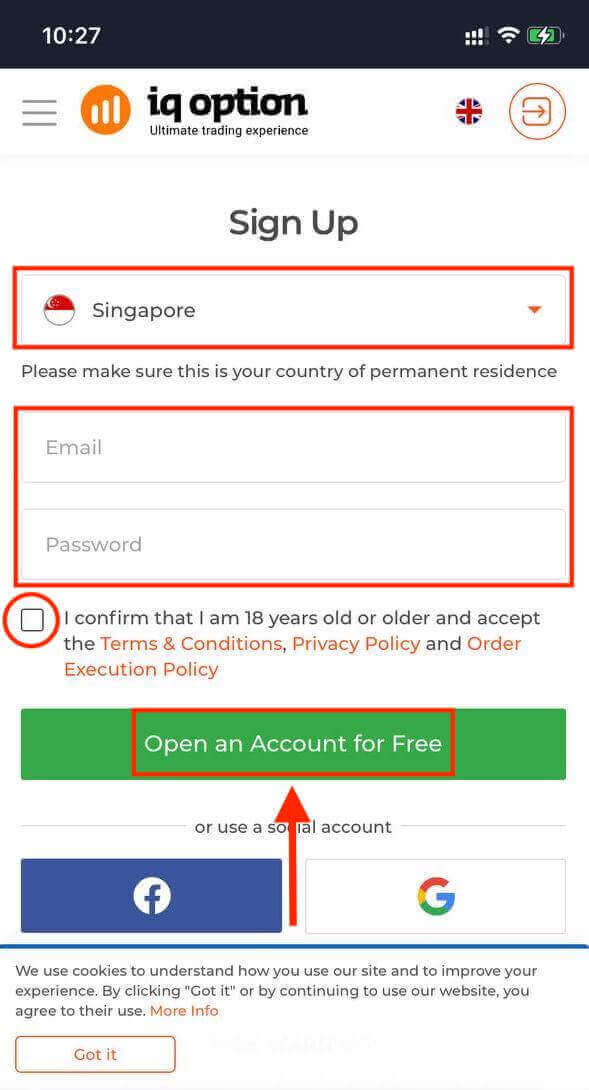
Anda perlu memilih negara Anda dan memasukkan alamat email Anda, membuat kata sandi, dan menyetujui syarat dan ketentuan. Anda juga dapat mendaftar dengan akun Facebook atau Google Anda jika Anda mau.
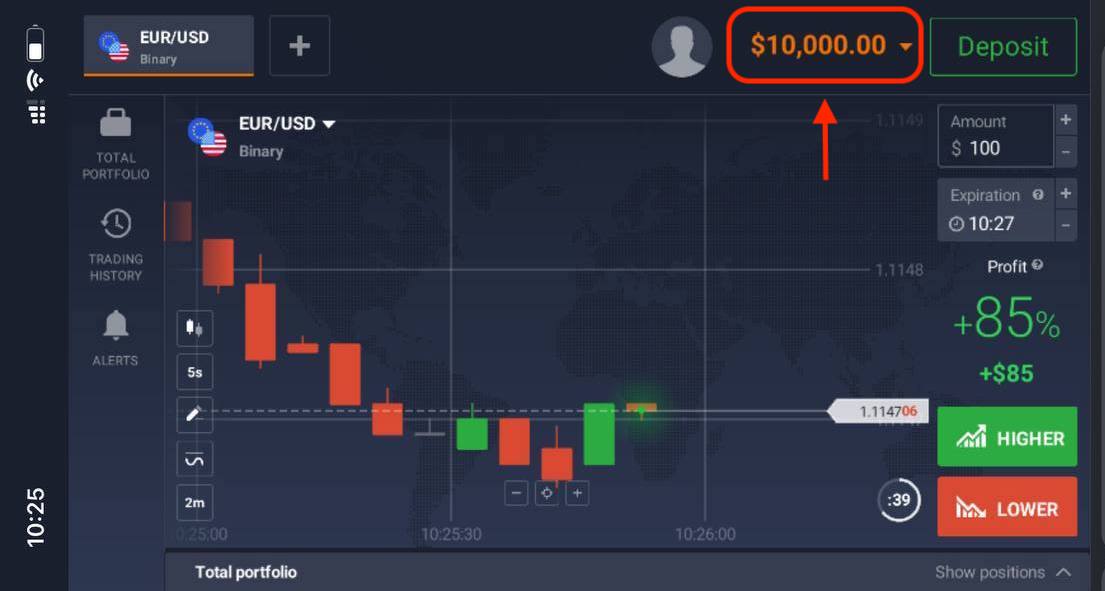
Selamat! Anda telah berhasil mendaftarkan akun IQ Option di versi web seluler. Sekarang Anda dapat menjelajahi platform dan mulai berdagang.
Versi web seluler dari platform perdagangan sama persis dengan versi web regulernya. Akibatnya, tidak akan ada masalah dengan perdagangan dan transfer dana.
Pertanyaan yang Sering Diajukan (FAQ)
Berapa banyak uang yang bisa saya hasilkan dari akun latihan ini?
Anda tidak dapat memperoleh keuntungan dari transaksi yang Anda lakukan di akun latihan. Di akun latihan, Anda menerima dana virtual dan melakukan transaksi virtual. Akun ini dirancang hanya untuk tujuan pelatihan. Untuk bertransaksi dengan uang sungguhan, Anda perlu menyetor dana ke akun sungguhan.
Bagaimana cara beralih antara akun latihan dan akun sungguhan?
Untuk beralih antar akun, klik saldo Anda di pojok kanan atas. Pastikan Anda berada di ruang perdagangan. Panel yang terbuka menampilkan semua akun Anda: akun riil dan akun latihan Anda. Klik akun tersebut untuk mengaktifkannya. Sekarang Anda dapat menggunakannya untuk berdagang.
Bagaimana cara saya mengisi ulang akun latihan saya?
Anda selalu dapat mengisi ulang akun latihan Anda secara gratis jika saldo Anda turun di bawah $10.000. Anda harus memilih akun ini terlebih dahulu. Kemudian klik tombol Deposit berwarna hijau dengan dua panah di pojok kanan atas. Jendela akan terbuka di mana Anda dapat memilih akun mana yang ingin Anda setorkan: akun latihan atau akun riil.