IQ Option Daftar dan Masuk — Langkah-Langkah Akses Akun
Ditulis Oleh

Peneliti dan Penulis Panduan Platform Perdagangan Online
Meneliti platform broker dan sistem akun perdagangan.
Membuka akun trading dan mengaksesnya adalah dua rintangan terpisah yang membingungkan banyak pengguna baru. Setelah mendaftar, Anda akan memberikan email atau nomor telepon dan membuat kredensial, namun mengetahui persyaratan verifikasi dan opsi akses demo sebelumnya akan mencegah penundaan saat Anda mencoba mendanai atau menarik dana nanti. Pahami perbedaan antara akses demo dan langsung serta peran verifikasi sehingga Anda dapat beralih dengan lancar mulai dari pendaftaran hingga kesiapan berdagang.
Praktik terbaik login sama pentingnya dengan alur pendaftaran: mengaktifkan autentikasi dua faktor, menggunakan kata sandi unik yang kuat, dan mengelola sesi aktif di perangkat bersama. Jika Anda mengalami kesalahan login, gunakan alur pemulihan kata sandi, hapus cache aplikasi, atau coba perangkat lain, dan siapkan dokumen verifikasi—langkah-langkah ini mempersingkat waktu tunggu dukungan dan menghindari penangguhan penyetoran atau penarikan.
Praktik terbaik login sama pentingnya dengan alur pendaftaran: mengaktifkan autentikasi dua faktor, menggunakan kata sandi unik yang kuat, dan mengelola sesi aktif di perangkat bersama. Jika Anda mengalami kesalahan login, gunakan alur pemulihan kata sandi, hapus cache aplikasi, atau coba perangkat lain, dan siapkan dokumen verifikasi—langkah-langkah ini mempersingkat waktu tunggu dukungan dan menghindari penangguhan penyetoran atau penarikan.
Cara Mendaftar di IQ Option
Cara Mendaftar dengan Email
1. Anda dapat mendaftar akun di platform dengan mengklik tombol “ Daftar ” di pojok kanan atas.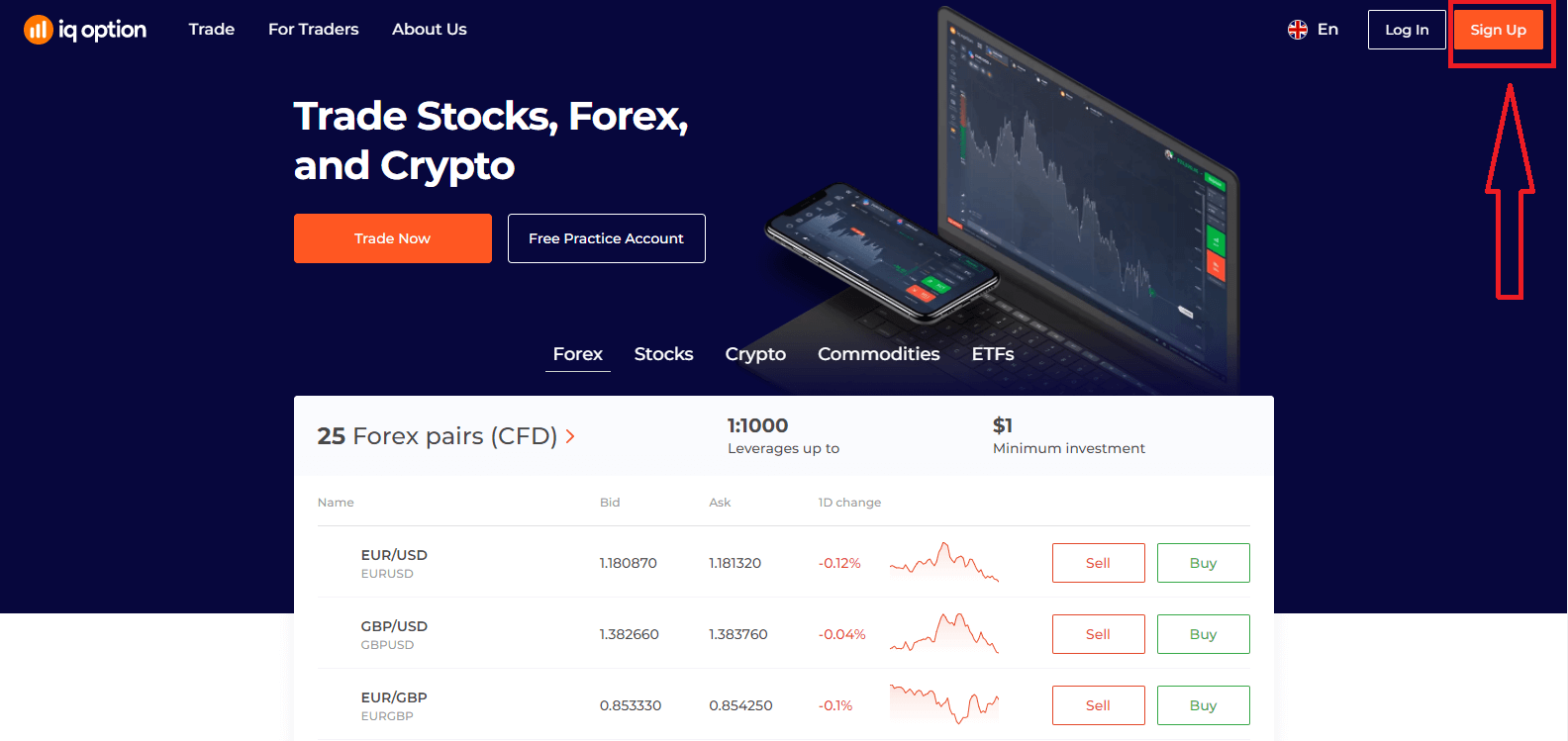
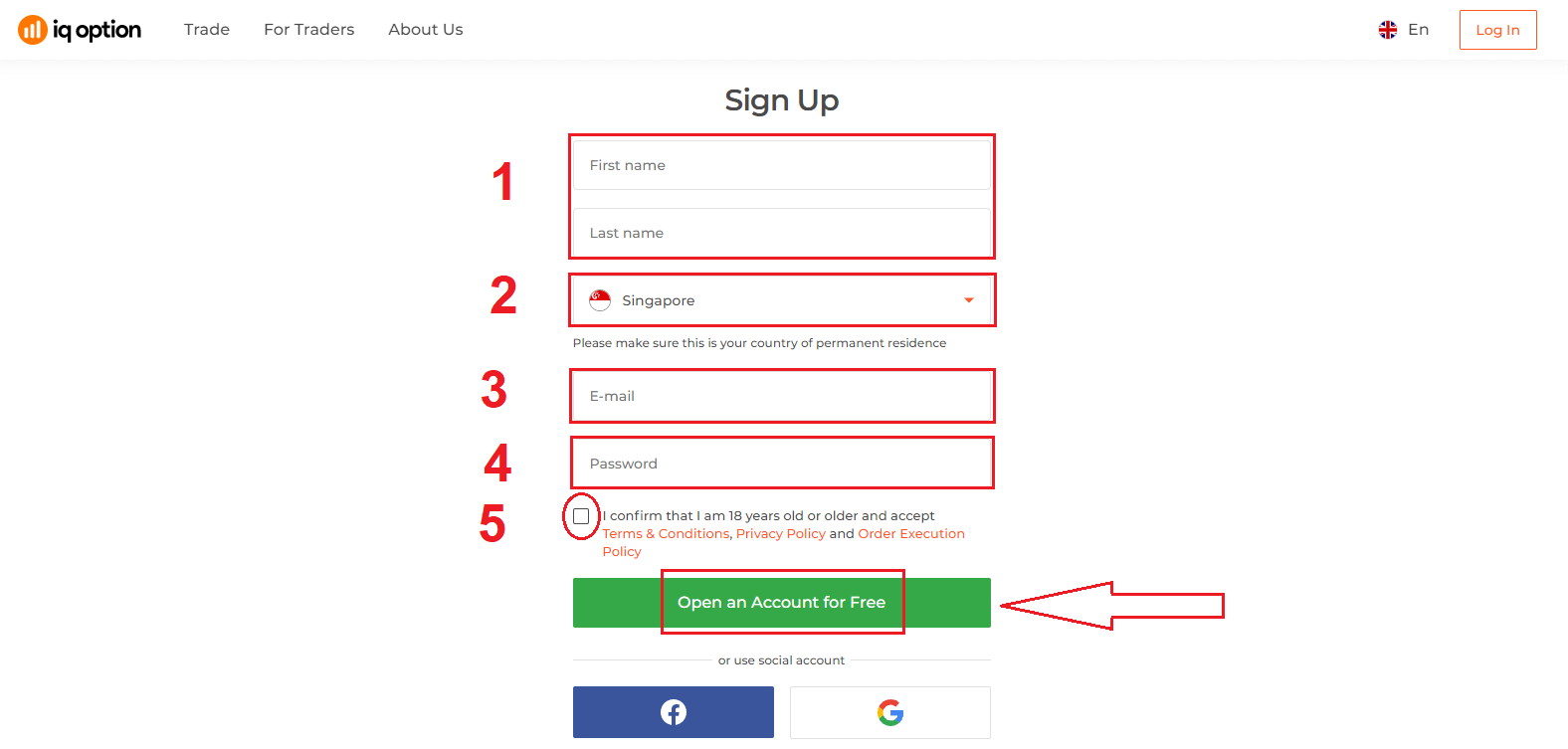
2. Untuk mendaftar, Anda perlu mengisi semua informasi yang diperlukan dan mengklik "Buka Akun Gratis".
- Masukkan Nama Depan dan Nama Belakang Anda
- Pilih negara tempat tinggal tetap Anda.
- Masukkan alamat email yang valid.
- Buat kata sandi yang kuat .
- Bacalah "Syarat dan Ketentuan" dan periksalah.
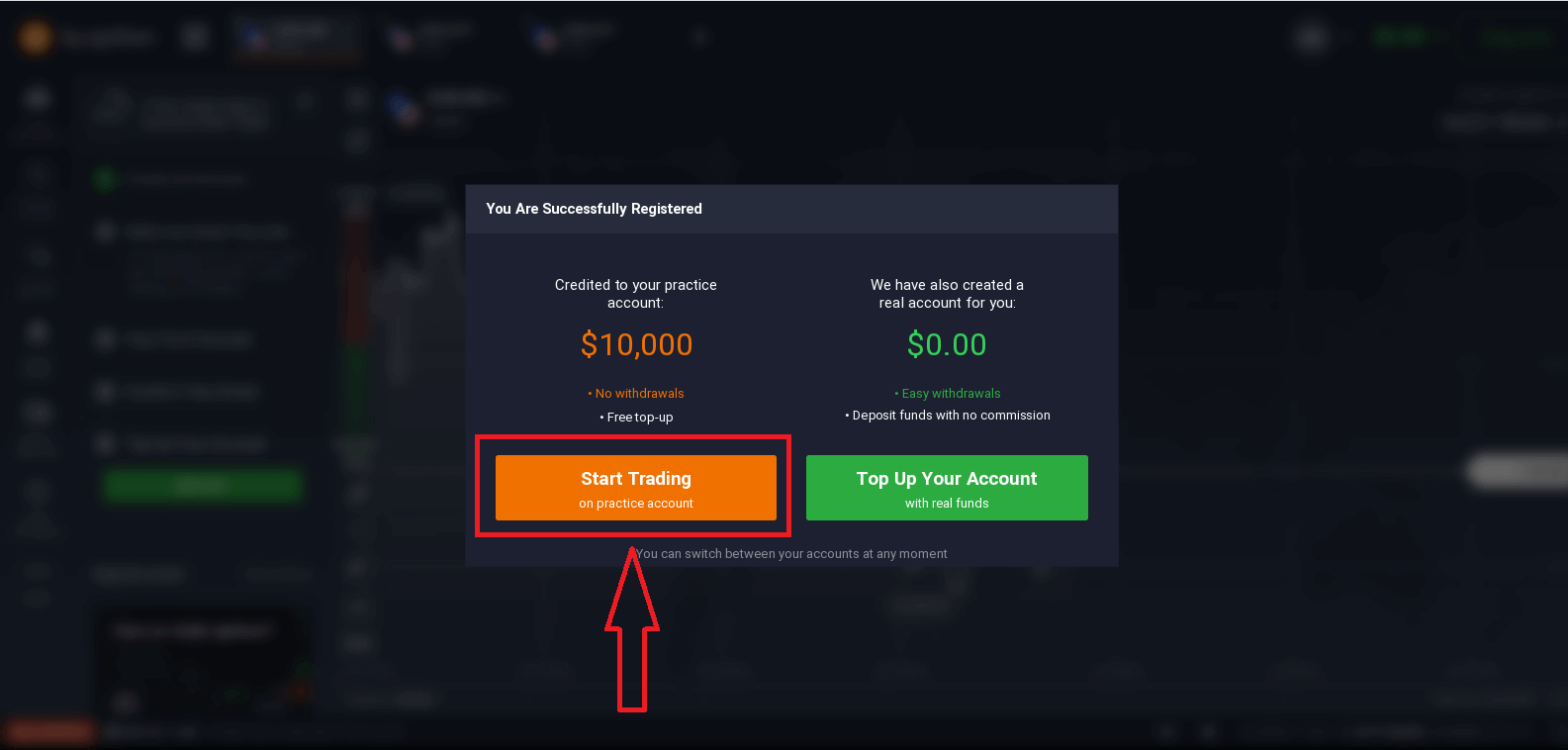
Selamat! Anda telah berhasil mendaftar. Sekarang, jika Anda ingin menggunakan Akun Demo , klik "Mulai Trading di akun latihan".
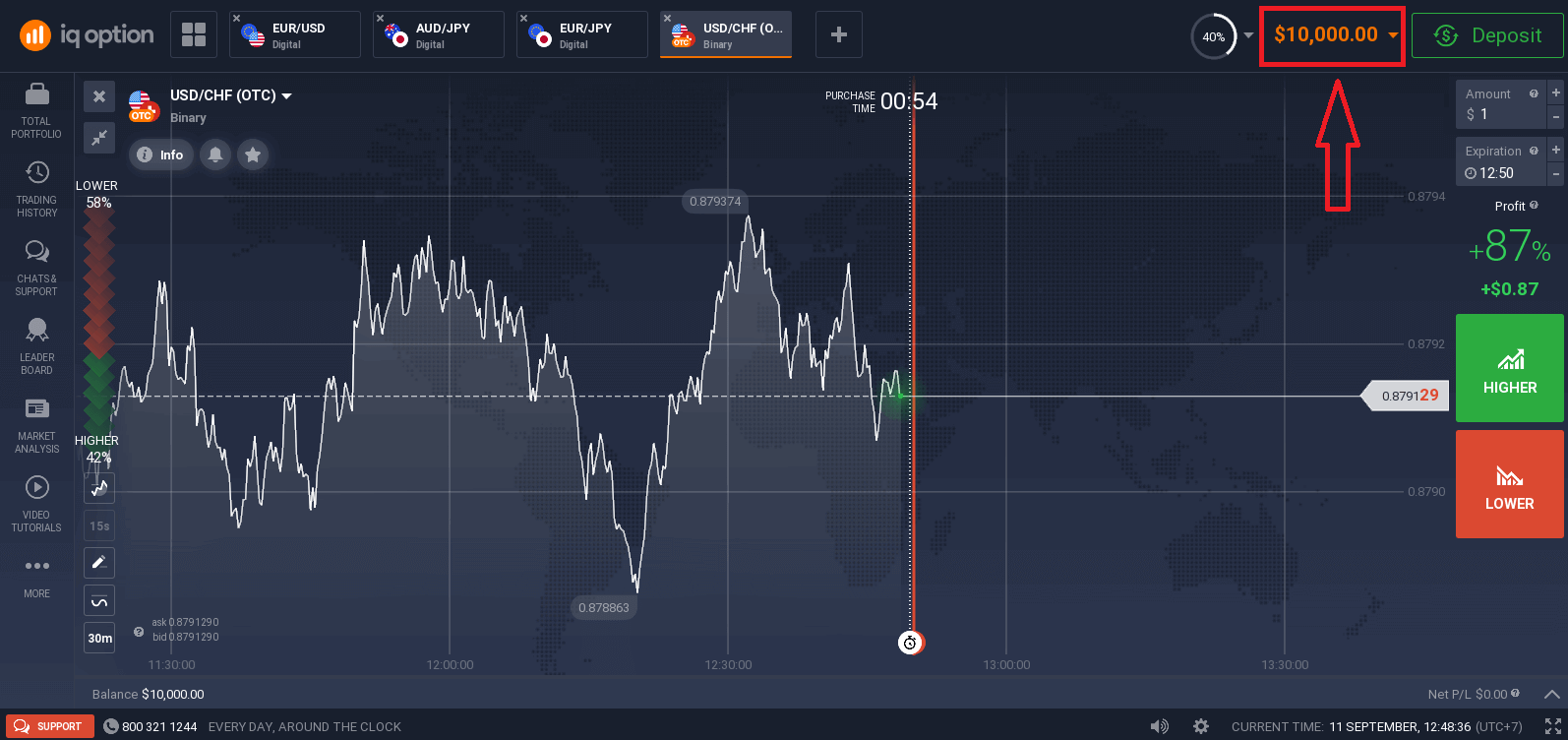
Sekarang Anda dapat mulai trading. Anda memiliki $10.000 di Akun Demo . Akun demo adalah alat bagi Anda untuk membiasakan diri dengan platform, melatih keterampilan trading Anda pada berbagai aset, dan mencoba mekanisme baru pada grafik real-time tanpa risiko.
Anda juga dapat trading di akun riil setelah melakukan deposit dengan mengklik "Isi Ulang Akun Anda dengan dana riil".
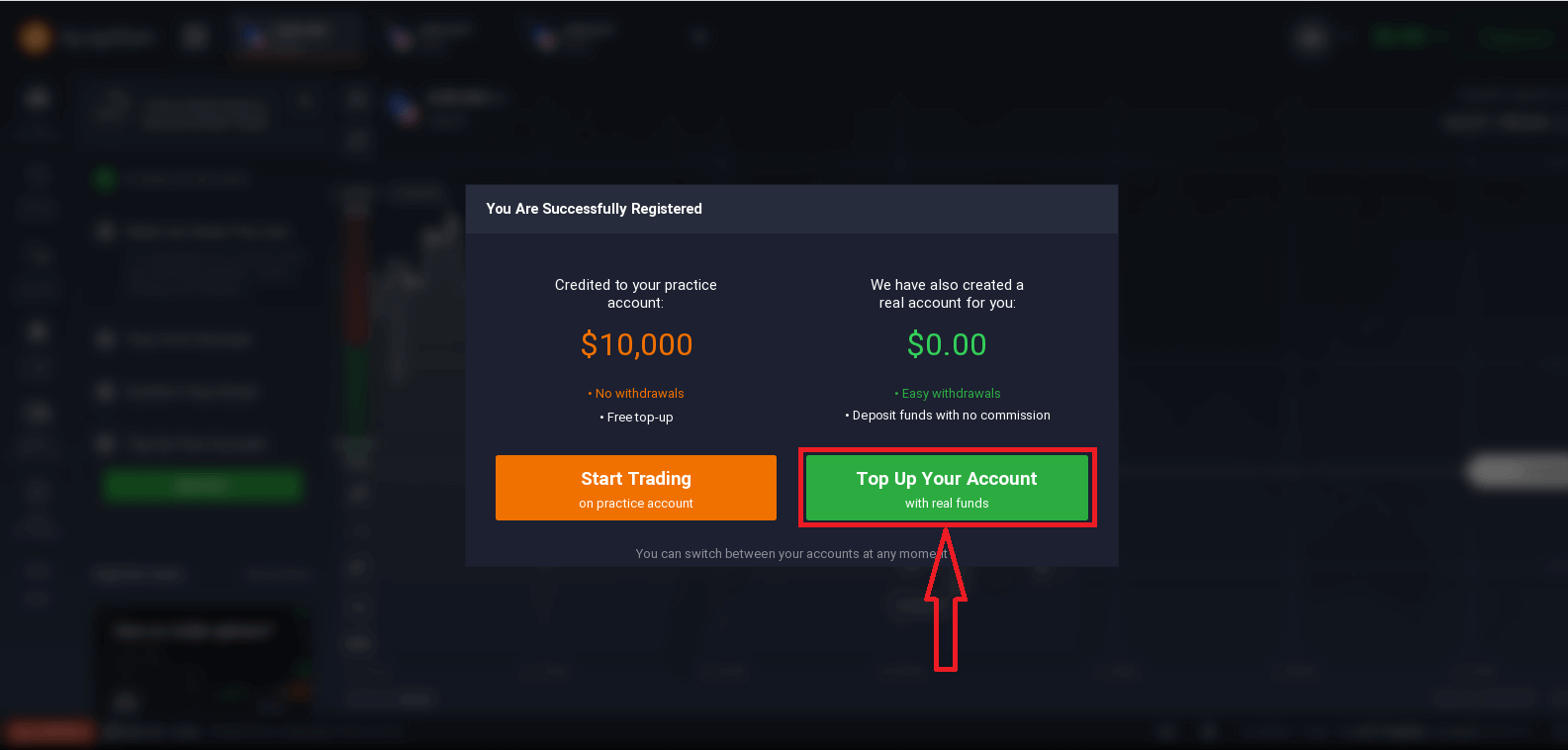
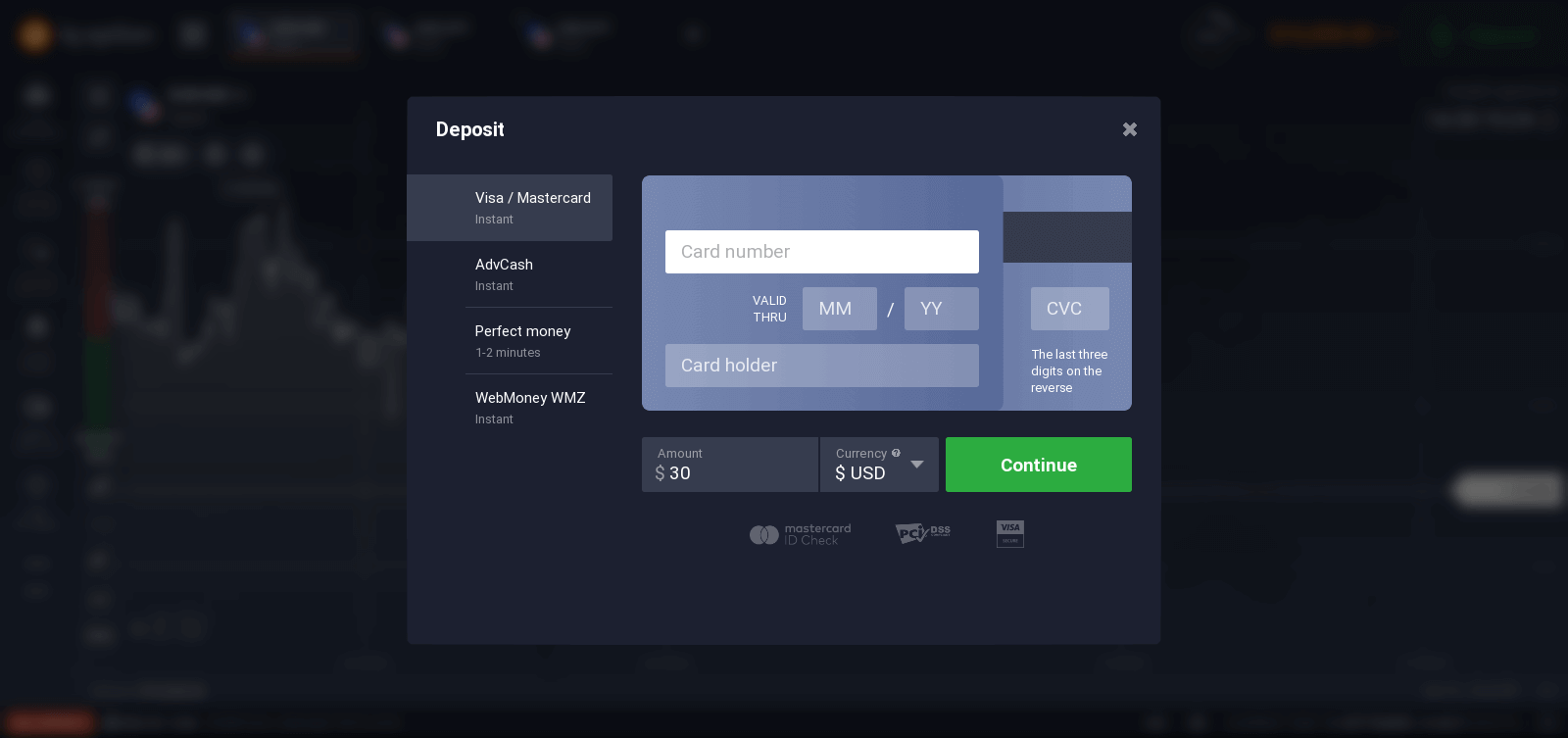
Untuk memulai trading langsung, Anda harus melakukan investasi di akun Anda (deposit minimum adalah 10 USD/GBP/EUR).
Lihat artikel ini untuk mengetahui lebih lanjut tentang Deposit: Cara melakukan Deposit di IQ Option.
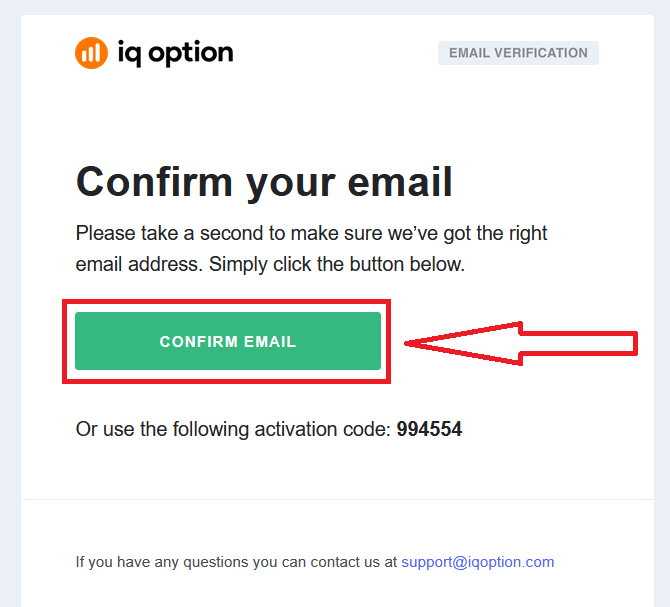
Terakhir, akses email Anda, IQ Option akan mengirimkan email konfirmasi kepada Anda. Klik tautan di email tersebut untuk mengaktifkan akun Anda. Dengan demikian, Anda telah menyelesaikan pendaftaran dan aktivasi akun Anda.
Cara mendaftar dengan akun Facebook
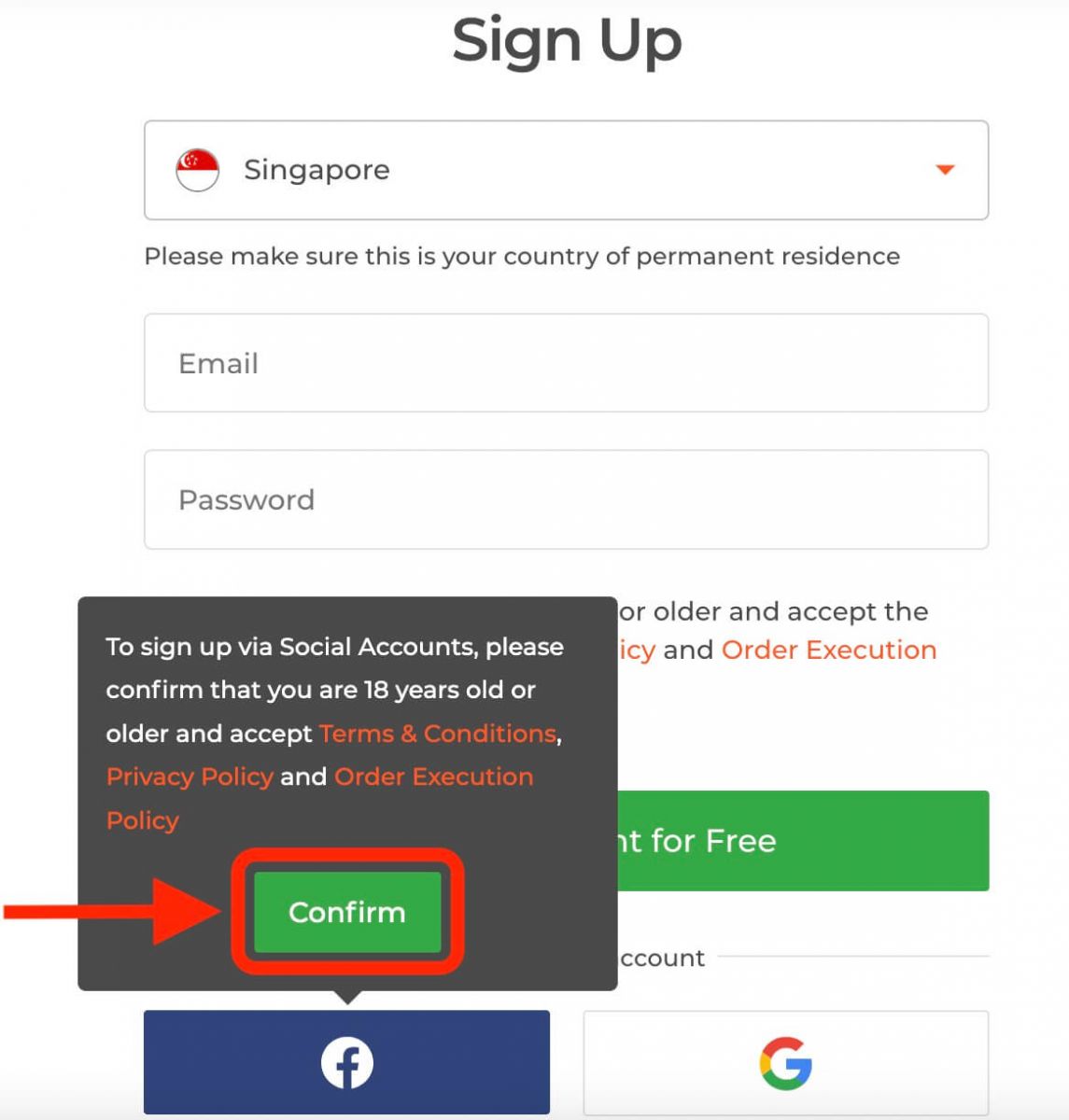
Selain itu, Anda memiliki opsi untuk membuka akun Anda melalui web menggunakan akun Facebook dan Anda dapat melakukannya hanya dalam beberapa langkah sederhana: 1. Klik tombol Facebook.
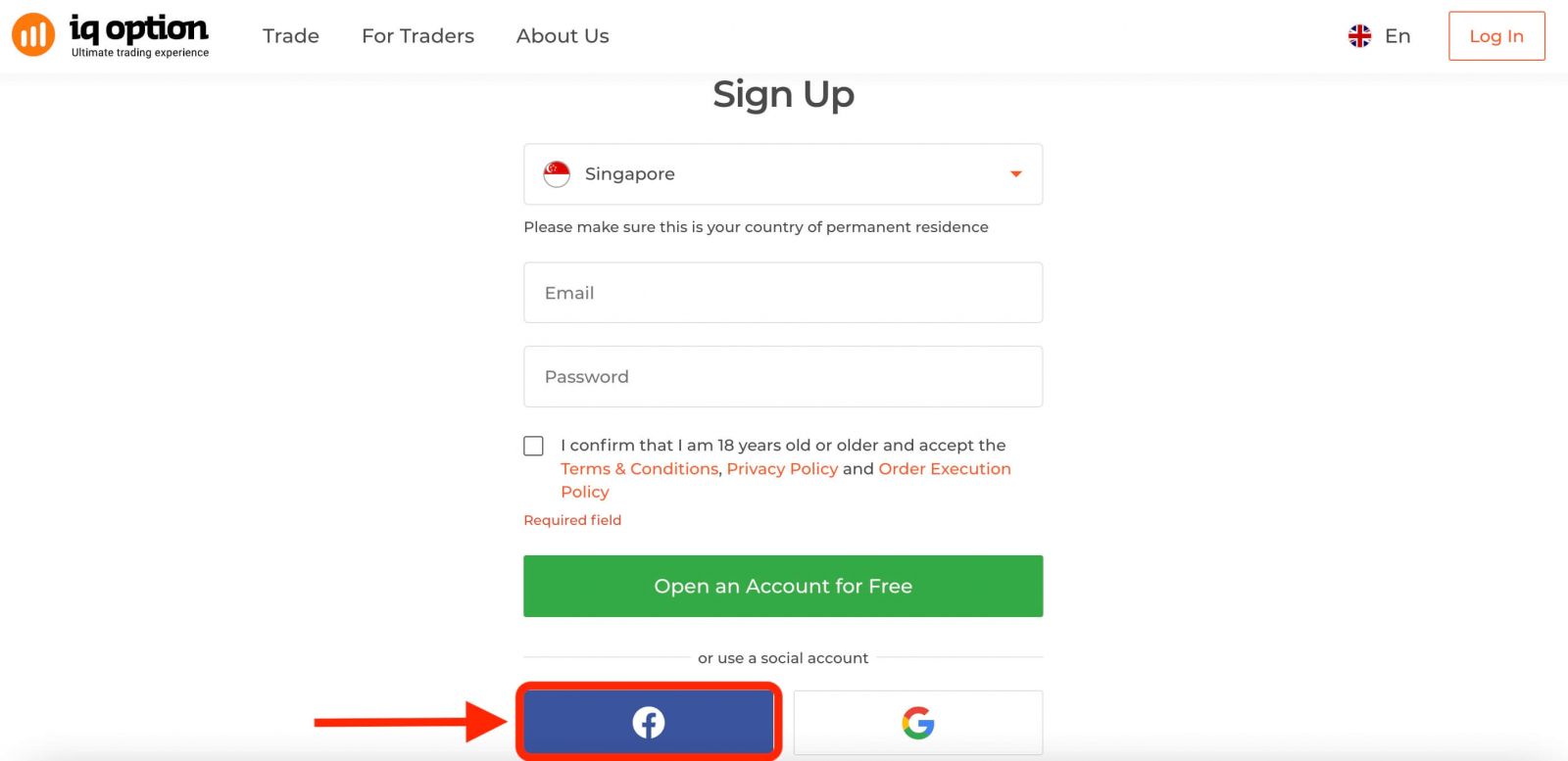
Kemudian akan muncul pertanyaan apakah Anda berusia 18 tahun atau lebih dan menerima Syarat dan Ketentuan, Kebijakan Privasi, dan Kebijakan Pelaksanaan Pesanan, klik " Konfirmasi ".
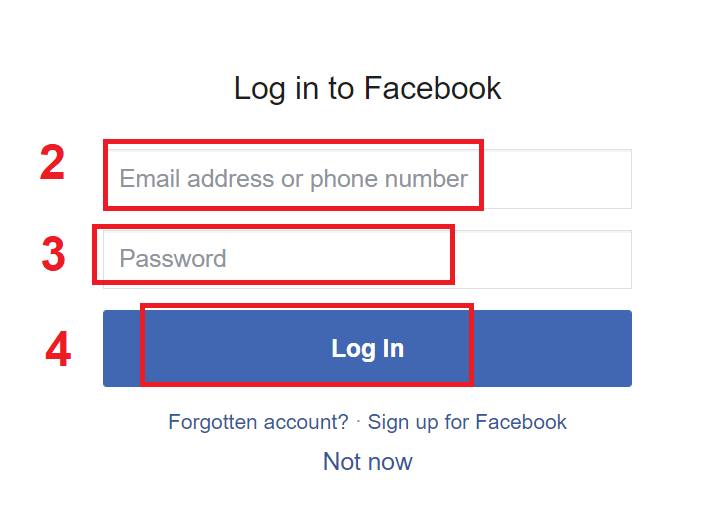
2. Jendela login Facebook akan terbuka, di mana Anda perlu memasukkan alamat email yang Anda gunakan untuk mendaftar di Facebook.
3. Masukkan kata sandi dari akun Facebook Anda.
4. Klik "Masuk".
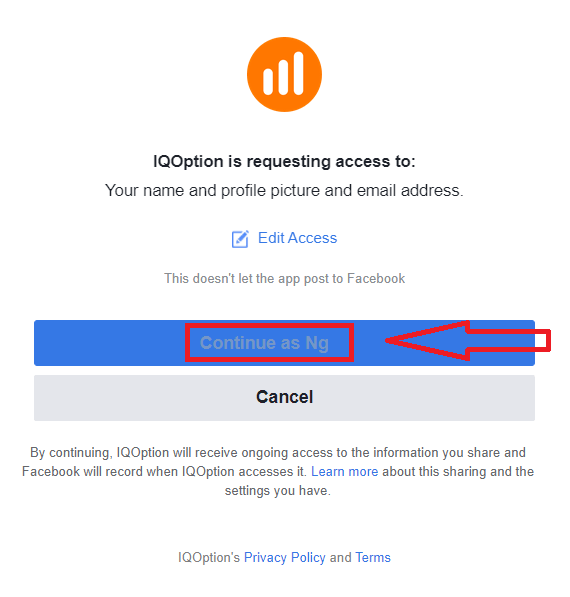
Setelah Anda mengklik tombol "Masuk", IQ Option akan meminta akses ke: Nama dan gambar profil Anda serta alamat email Anda. Klik Lanjutkan...
Setelah itu, Anda akan secara otomatis dialihkan ke platform IQ Option.
Cara mendaftar dengan akun Google
1. Untuk mendaftar dengan akun Google, klik tombol yang sesuai di formulir pendaftaran. 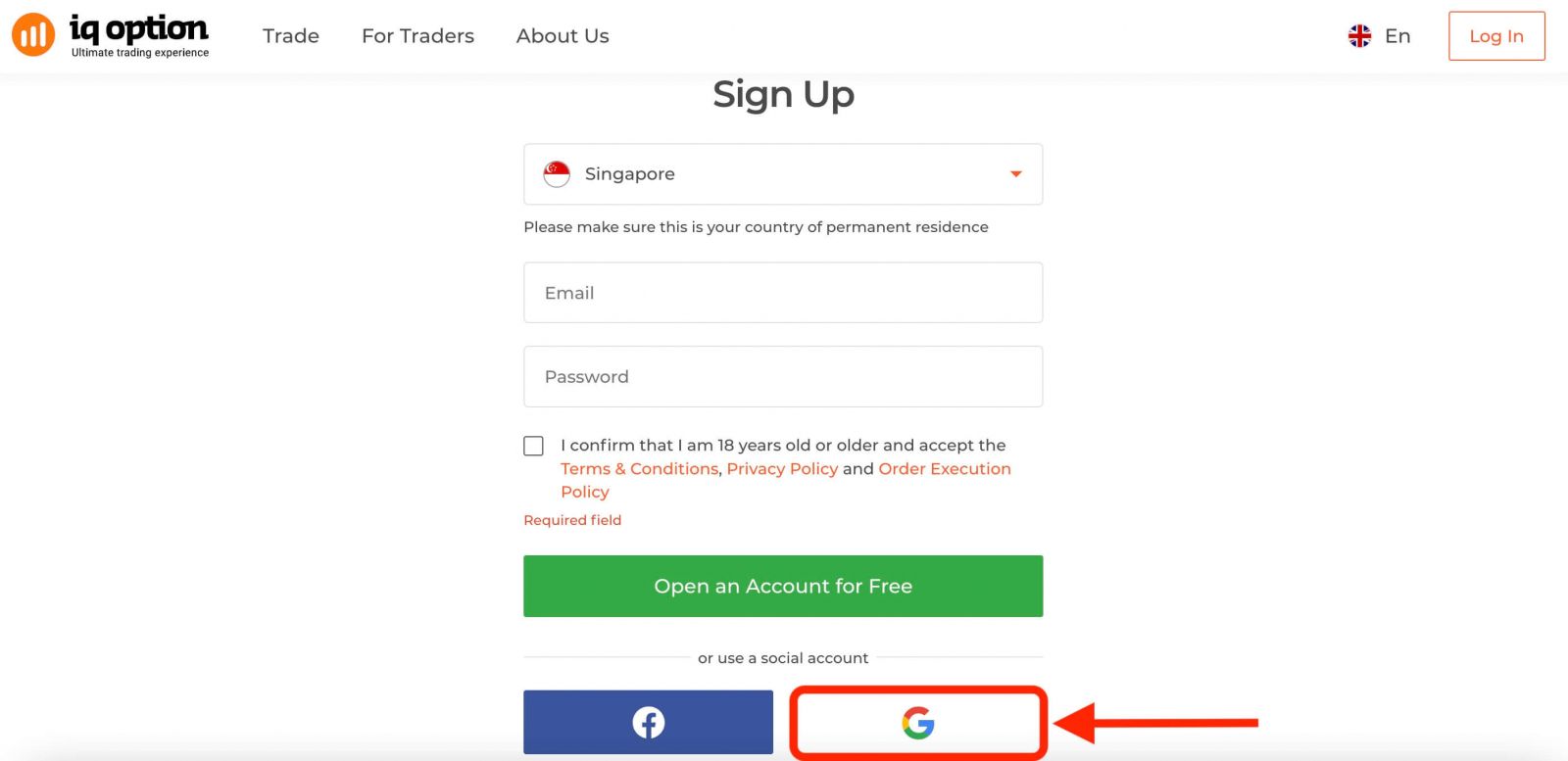
Kemudian akan diminta untuk menyatakan bahwa Anda berusia 18 tahun atau lebih dan menyetujui Syarat dan Ketentuan, Kebijakan Privasi, dan Kebijakan Pelaksanaan Pesanan, klik " Konfirmasi "
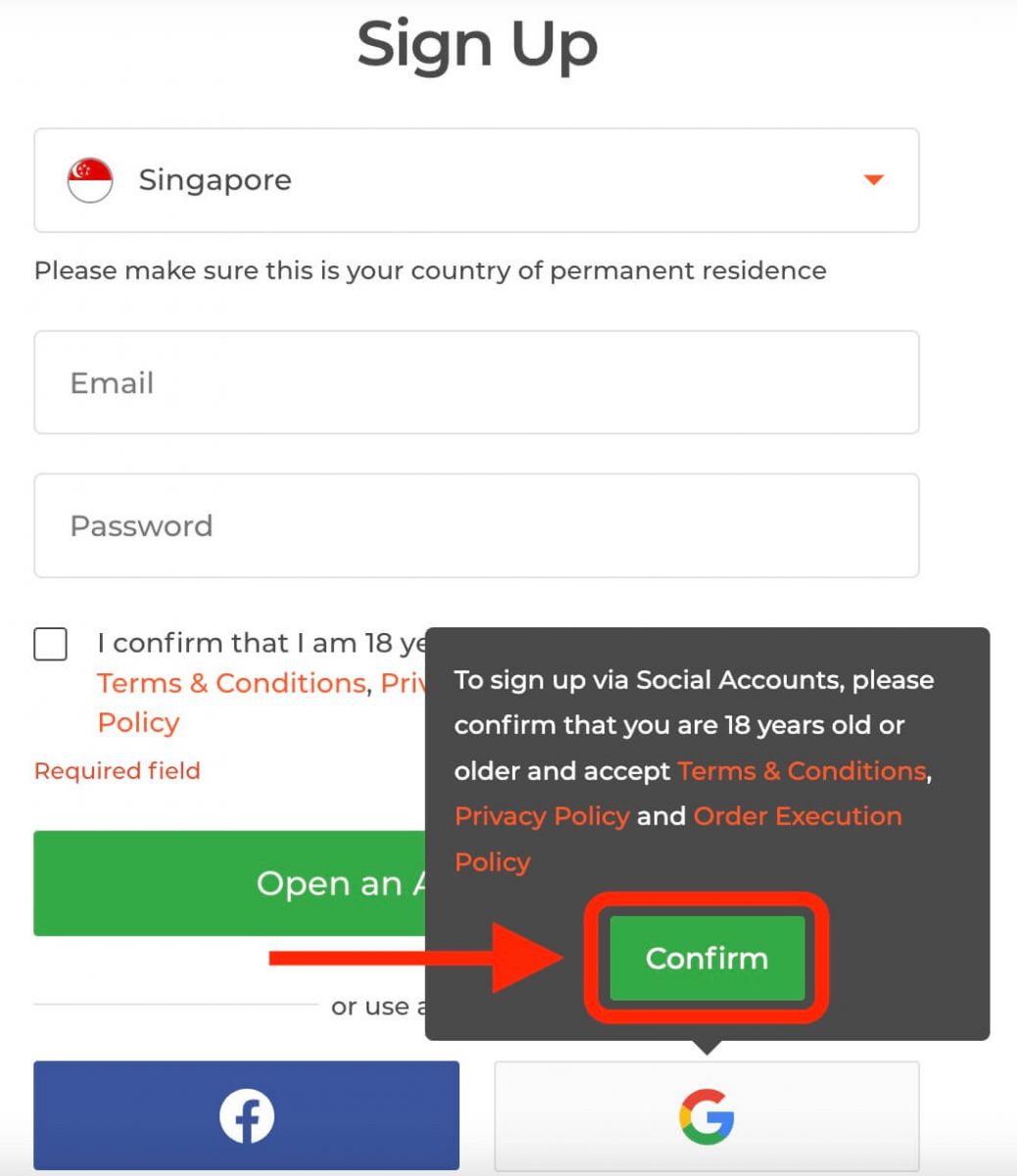
. 2. Di jendela yang baru terbuka, masukkan nomor telepon atau email Anda dan klik "Berikutnya".
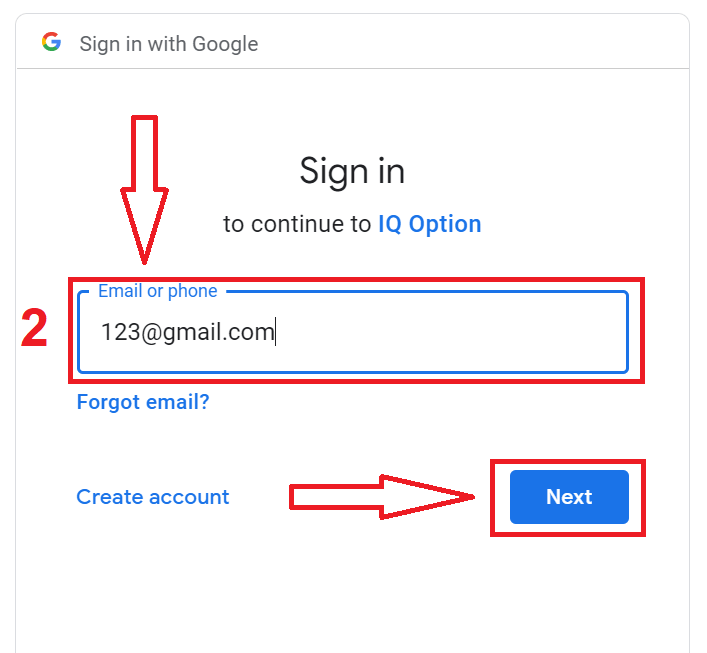
3. Kemudian masukkan kata sandi untuk akun Google Anda dan klik "Berikutnya".
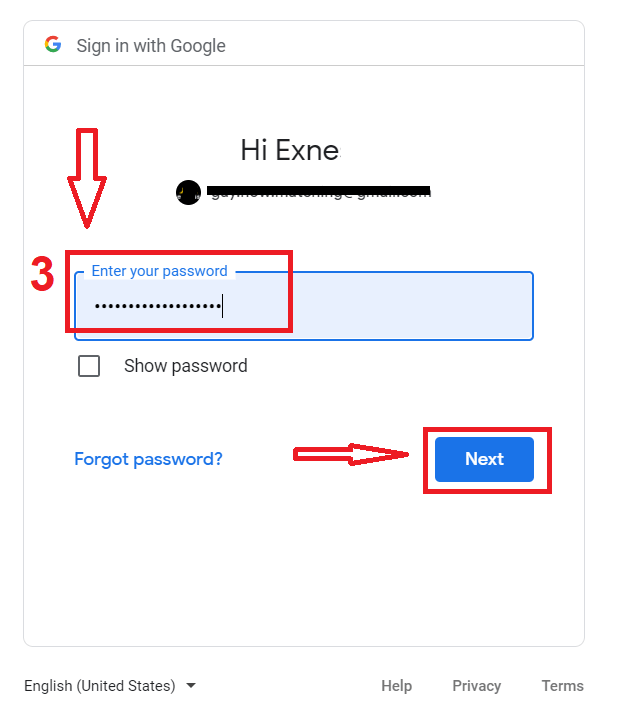
Setelah itu, ikuti petunjuk yang dikirim dari layanan ke alamat email Anda.
Daftar untuk Aplikasi IQ Option iOS
Jika Anda memiliki perangkat seluler iOS, Anda perlu mengunduh aplikasi seluler resmi IQ Option dari App Store atau di sini . Cukup cari aplikasi “IQ Option - FX Broker” dan unduh di iPhone atau iPad Anda.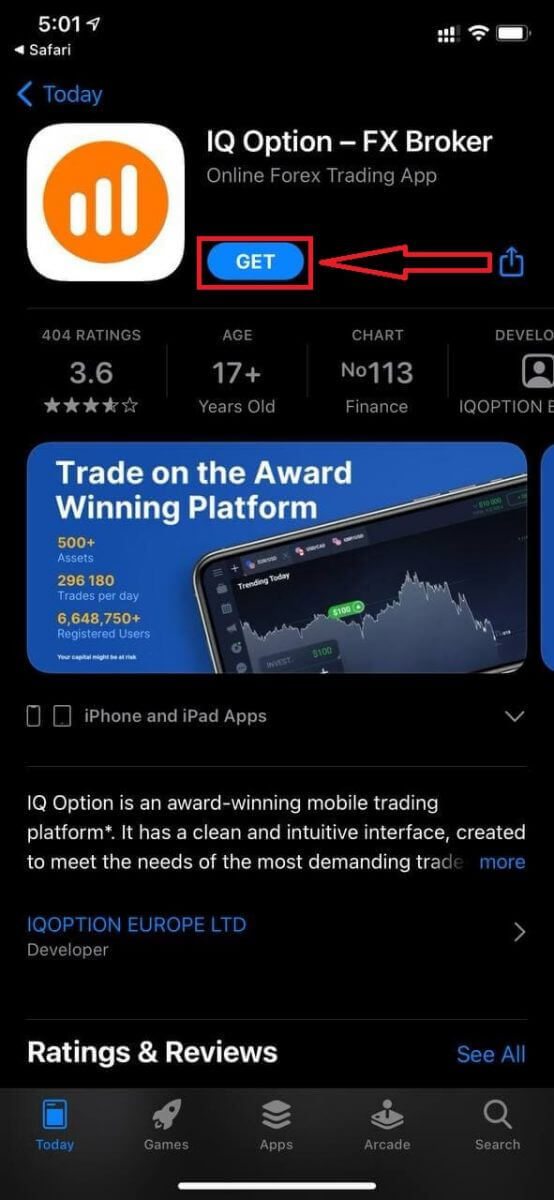
Pendaftaran untuk platform seluler iOS juga tersedia untuk Anda.
- Masukkan alamat email yang valid.
- Buat kata sandi yang kuat .
- Pilih negara tempat tinggal tetap Anda.
- Periksa "Syarat dan Ketentuan" dan klik " Daftar ".
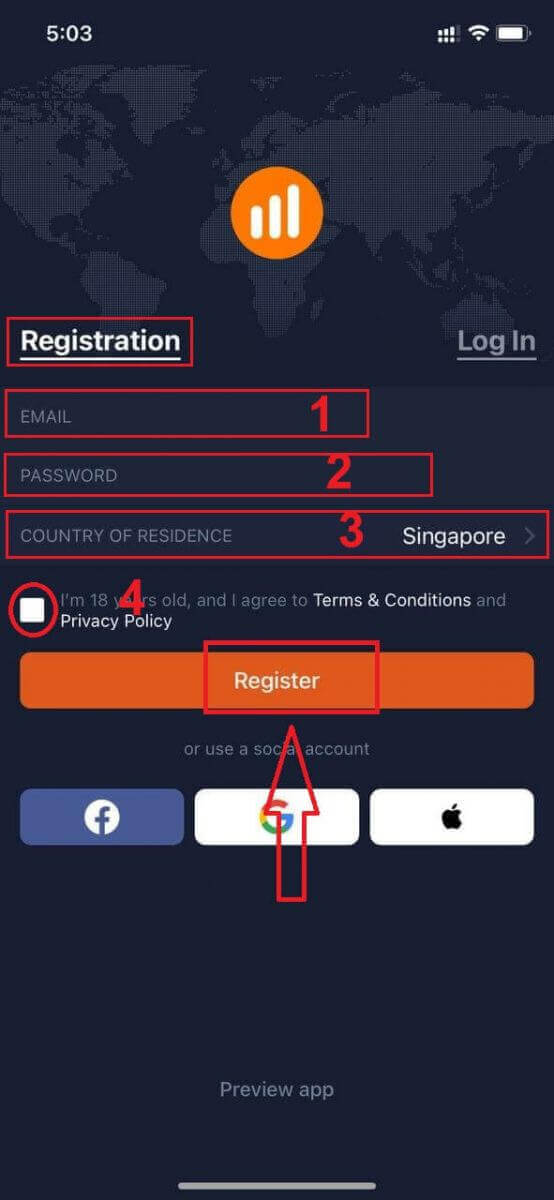
Selamat! Anda telah berhasil mendaftar, klik "Trade on Practice" untuk melakukan trading dengan Akun Demo.
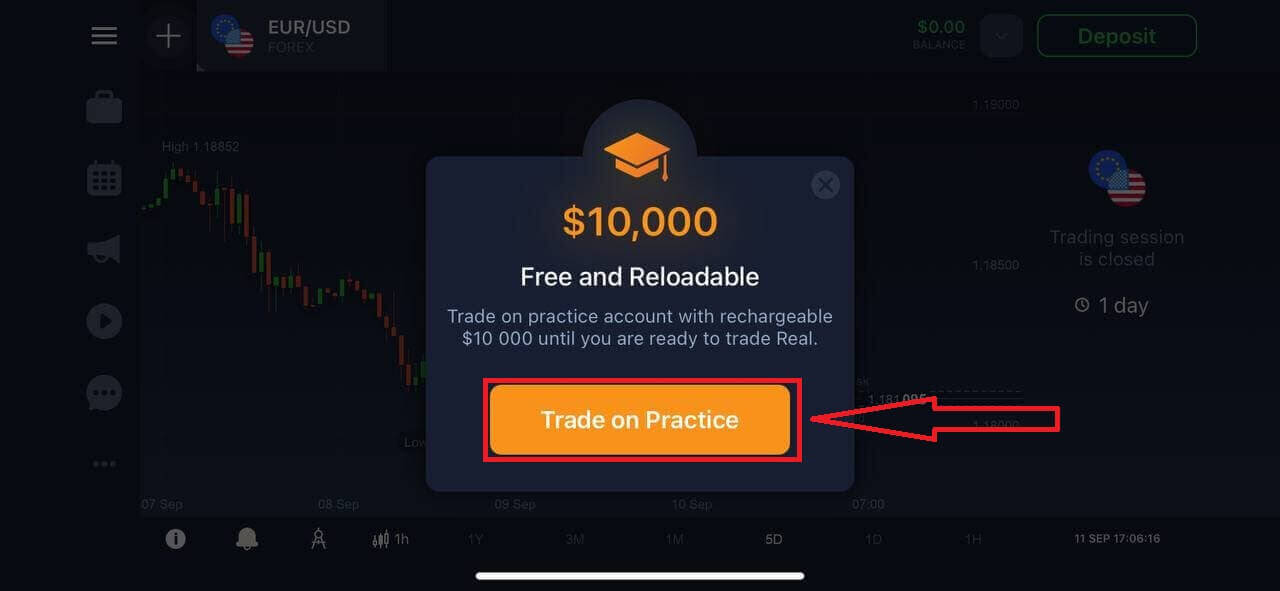
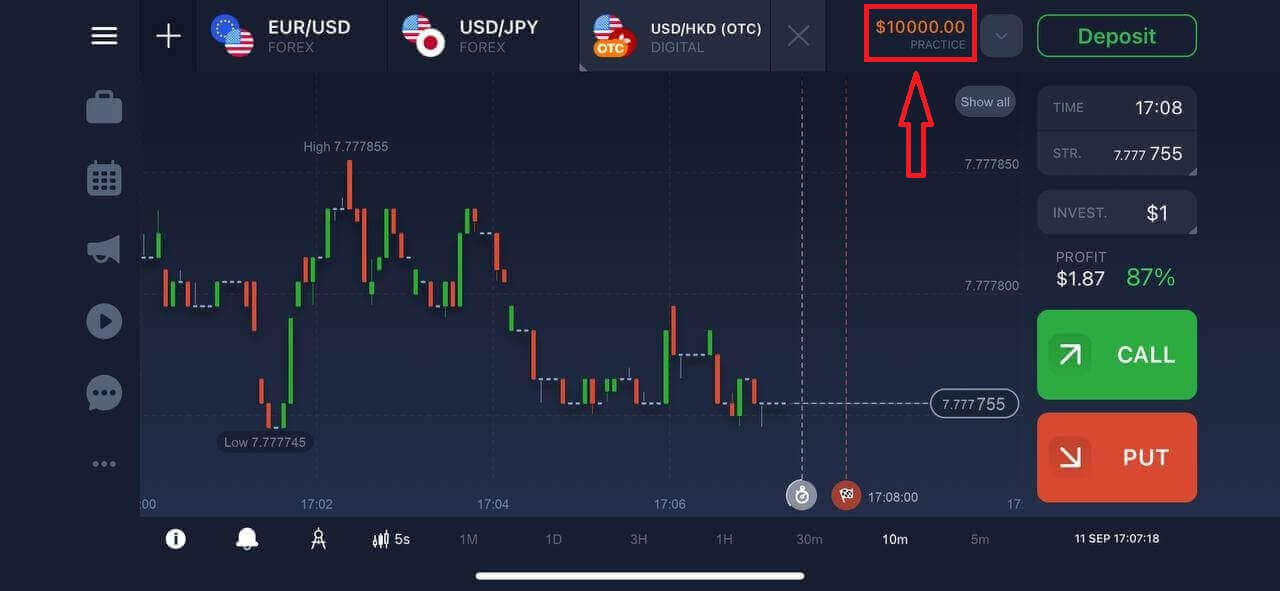
Anda memiliki $10.000 di Akun Demo.
Daftar untuk Aplikasi Android IQ Option
Jika Anda memiliki perangkat seluler Android, Anda perlu mengunduh aplikasi seluler resmi IQ Option dari Google Play atau di sini . Cukup cari aplikasi “IQ Option - Online Investing Platform” dan unduh di perangkat Anda. Versi seluler platform perdagangan ini sama persis dengan versi web-nya. Akibatnya, tidak akan ada masalah dengan perdagangan dan transfer dana. Selain itu, aplikasi perdagangan IQ Option untuk Android dianggap sebagai aplikasi terbaik untuk perdagangan online. Dengan demikian, aplikasi ini memiliki peringkat tinggi di toko aplikasi.
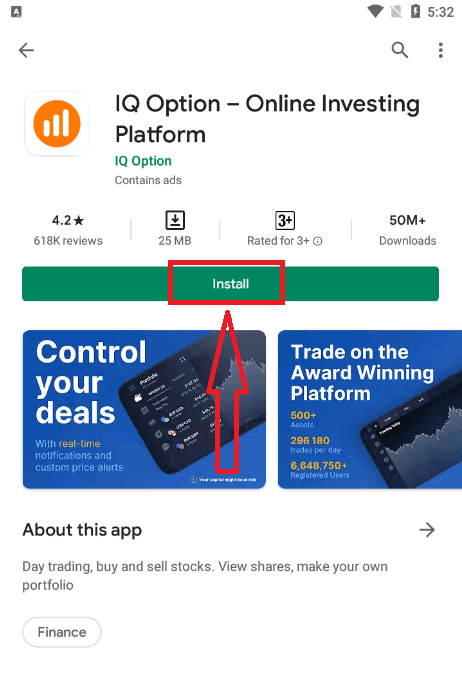
Pendaftaran untuk platform seluler Android juga tersedia untuk Anda.
- Masukkan alamat email yang valid.
- Buat kata sandi yang kuat .
- Pilih negara tempat tinggal tetap Anda.
- Periksa "Syarat dan Ketentuan" dan klik " Pendaftaran ".
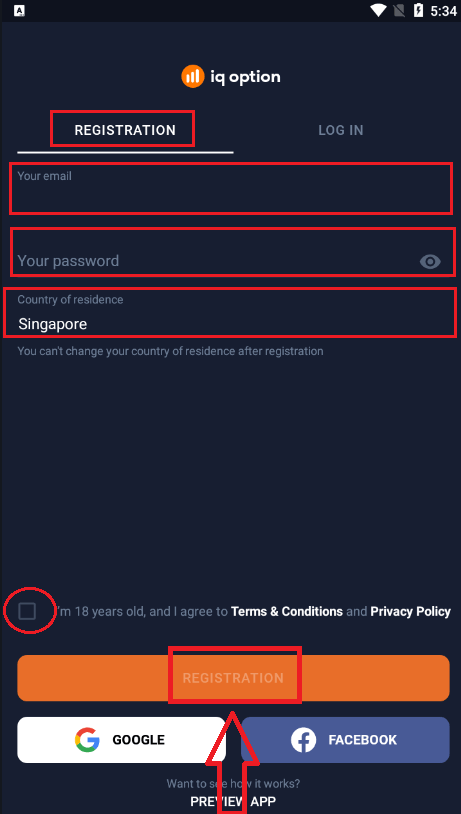
Selamat! Anda telah berhasil mendaftar, klik "Latihan Trading" untuk Trading dengan Akun Demo.
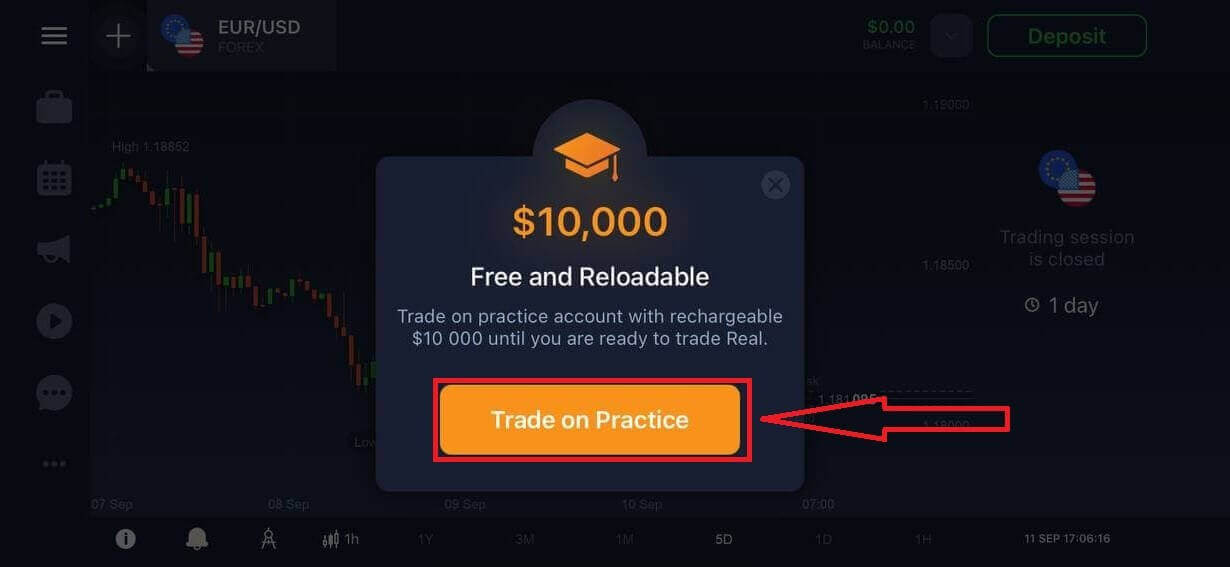
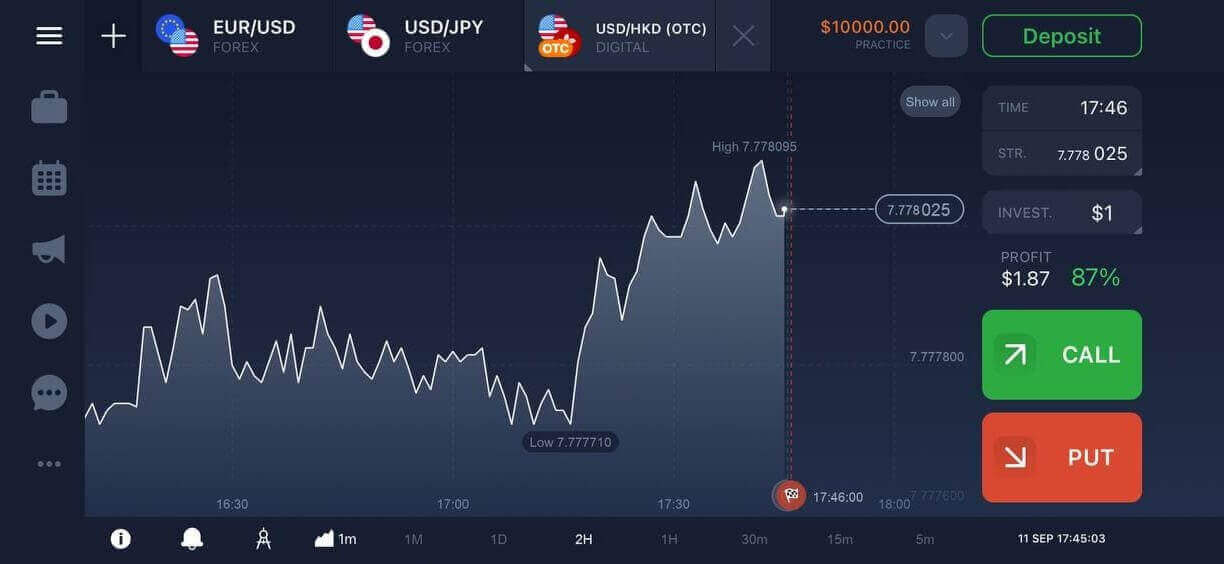
Anda memiliki $10.000 di Akun Demo.
Daftar akun IQ Option di Versi Web Seluler
Jika Anda ingin melakukan trading di versi web mobile platform trading IQ Option, Anda dapat melakukannya dengan mudah. Pertama, buka browser di perangkat mobile Anda dan kunjungi situs web broker.Ketuk tombol "Trade Now" di tengah.
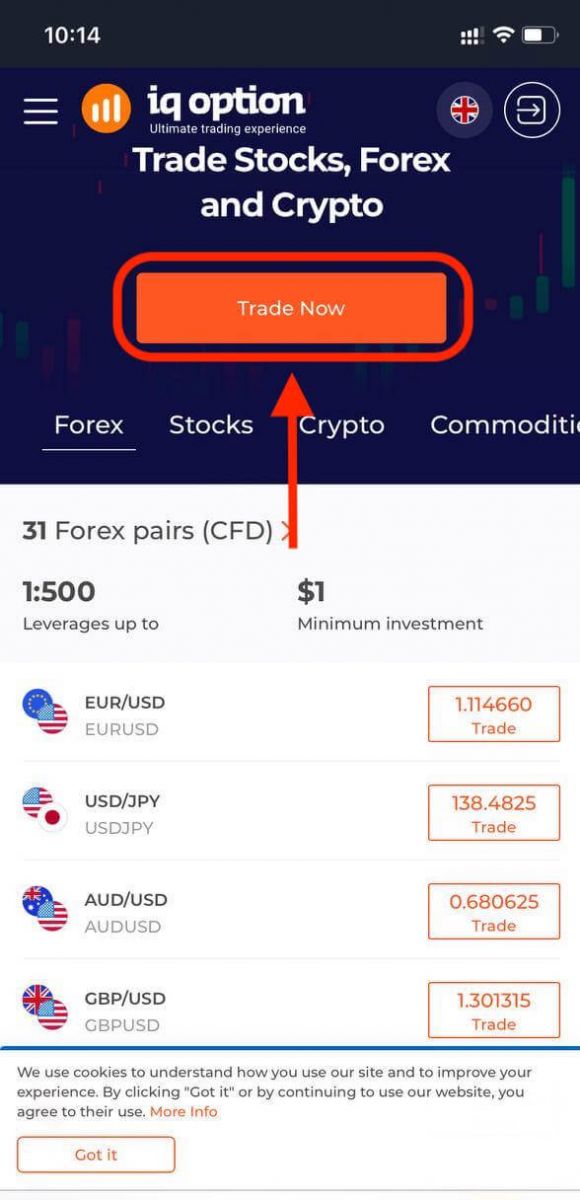
Pada langkah ini, kita masih perlu memasukkan data: email, kata sandi, centang "Syarat dan Ketentuan", dan ketuk "Buka Akun Gratis".
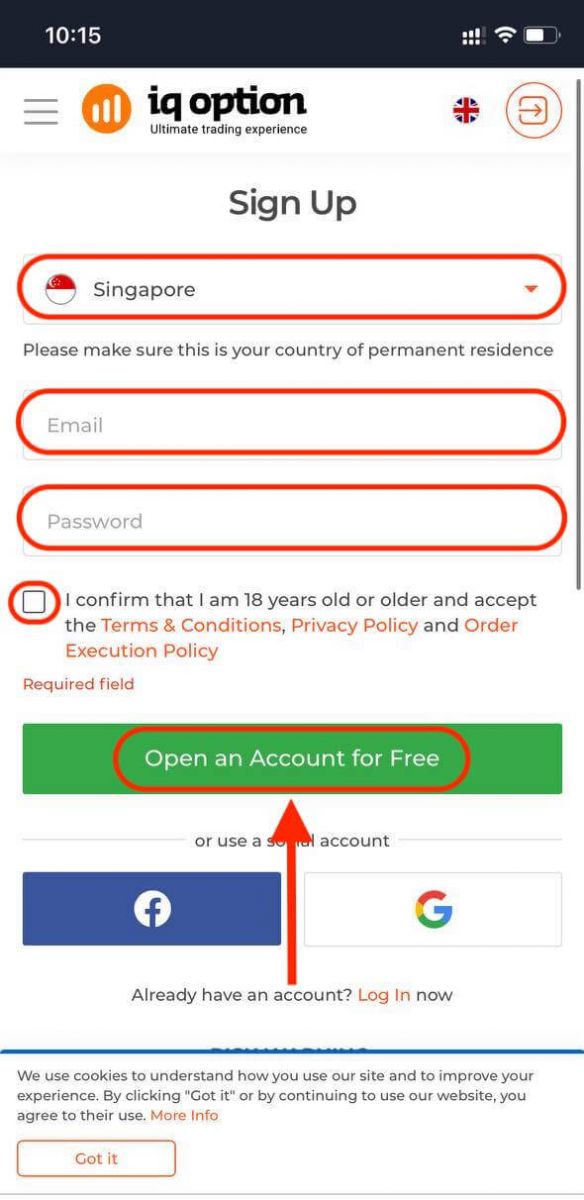
Selesai! Sekarang Anda dapat melakukan trading dari versi web mobile platform tersebut. Versi web mobile platform trading ini sama persis dengan versi web regulernya. Akibatnya, tidak akan ada masalah dengan trading dan transfer dana.
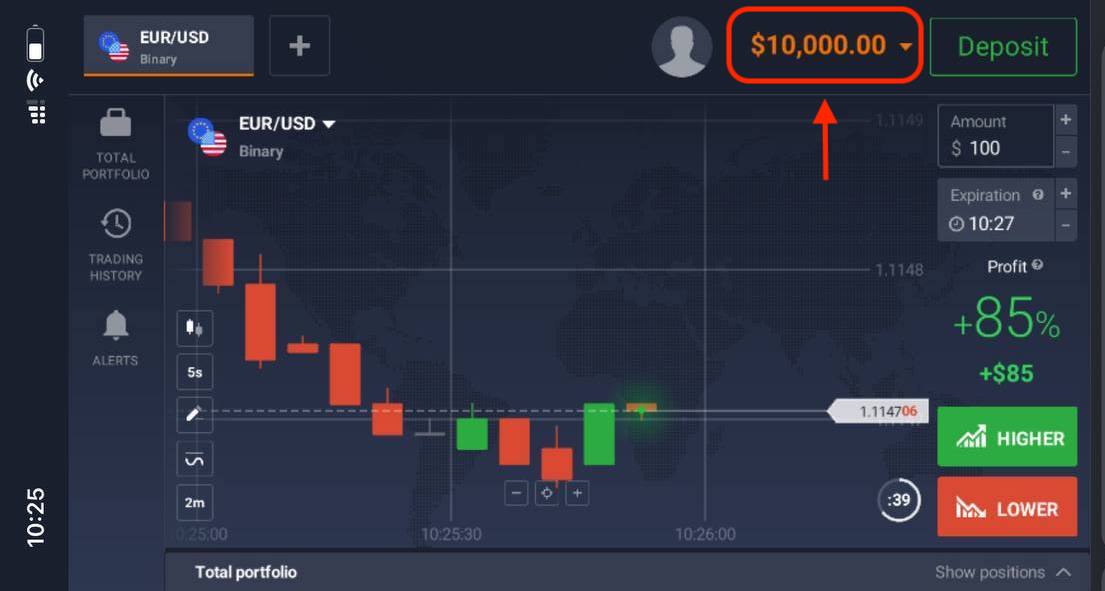
Anda memiliki $10.000 di Akun Demo.
Pertanyaan yang Sering Diajukan (FAQ)
Berapa banyak uang yang bisa saya hasilkan dari akun latihan ini?
Anda tidak dapat mengambil keuntungan apa pun dari transaksi yang Anda selesaikan di akun latihan. Anda mendapatkan dana virtual dan melakukan transaksi virtual. Akun ini hanya ditujukan untuk tujuan pelatihan. Untuk bertransaksi menggunakan uang sungguhan, Anda perlu menyetor dana ke akun sungguhan.
Bagaimana cara beralih antara akun latihan dan akun sungguhan?
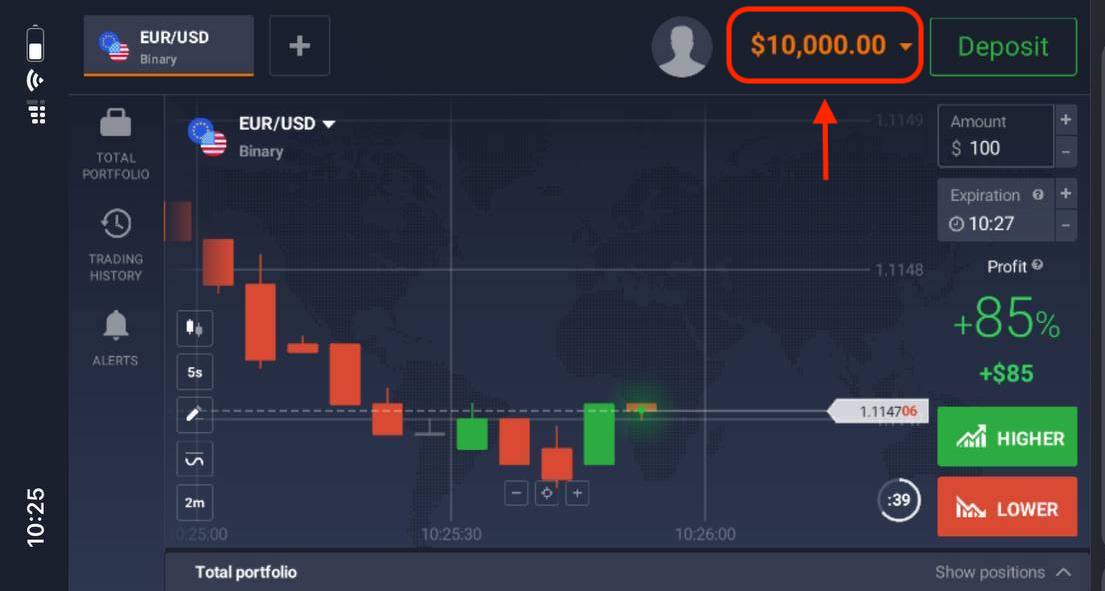
Untuk beralih antar akun, klik saldo Anda di pojok kanan atas. Pastikan Anda berada di ruang perdagangan. Panel yang terbuka akan menampilkan semua akun Anda: akun riil dan akun latihan Anda. Klik akun untuk mengaktifkannya agar Anda dapat menggunakannya untuk trading.
Bagaimana cara saya mengisi ulang akun latihan?
Anda selalu dapat mengisi ulang akun latihan Anda secara gratis jika saldonya kurang dari $10.000. Pertama, Anda harus memilih akun ini. Kemudian klik tombol Deposit berwarna hijau dengan dua panah di pojok kanan atas. Jendela akan terbuka di mana Anda dapat memilih akun mana yang akan diisi ulang: akun latihan atau akun sebenarnya.
Apakah Anda memiliki aplikasi untuk PC, iOS, atau Android?
Ya, tentu! Dan di komputer, platform merespons lebih cepat di aplikasi untuk Windows dan Mac OS. Mengapa trading di aplikasi lebih cepat? Situs web lebih lambat memperbarui pergerakan pada grafik karena browser tidak menggunakan kemampuan WebGL yang tersedia untuk memaksimalkan sumber daya kartu grafis komputer. Aplikasi tidak memiliki batasan ini, sehingga memperbarui grafik hampir secara instan. Kami juga memiliki aplikasi untuk iOS dan Android. Anda dapat menemukan dan mengunduh aplikasi di halaman unduhan kami. Jika versi aplikasi tidak tersedia untuk perangkat Anda, Anda masih dapat melakukan trading menggunakan situs web IQ Option.
Bagaimana cara mengamankan akun saya?
Untuk mengamankan akun Anda, gunakan otentikasi 2 langkah. Setiap kali Anda masuk ke platform, sistem akan meminta Anda untuk memasukkan kode khusus yang dikirim ke nomor telepon Anda. Anda dapat mengaktifkan opsi ini di Pengaturan. Cara Login ke IQ Option
Bagaimana cara masuk ke akun IQ Option?
- Buka aplikasi seluler IQ Option atau situs webnya .
- Klik “ Masuk ”.
- Masukkan email dan kata sandi Anda .
- Klik tombol hijau “ Masuk ”.
- Jika Anda lupa email Anda , Anda dapat masuk menggunakan “ Google ” atau “ Facebook ”.
- Jika Anda lupa kata sandi, klik “ Lupa Kata Sandi ”.
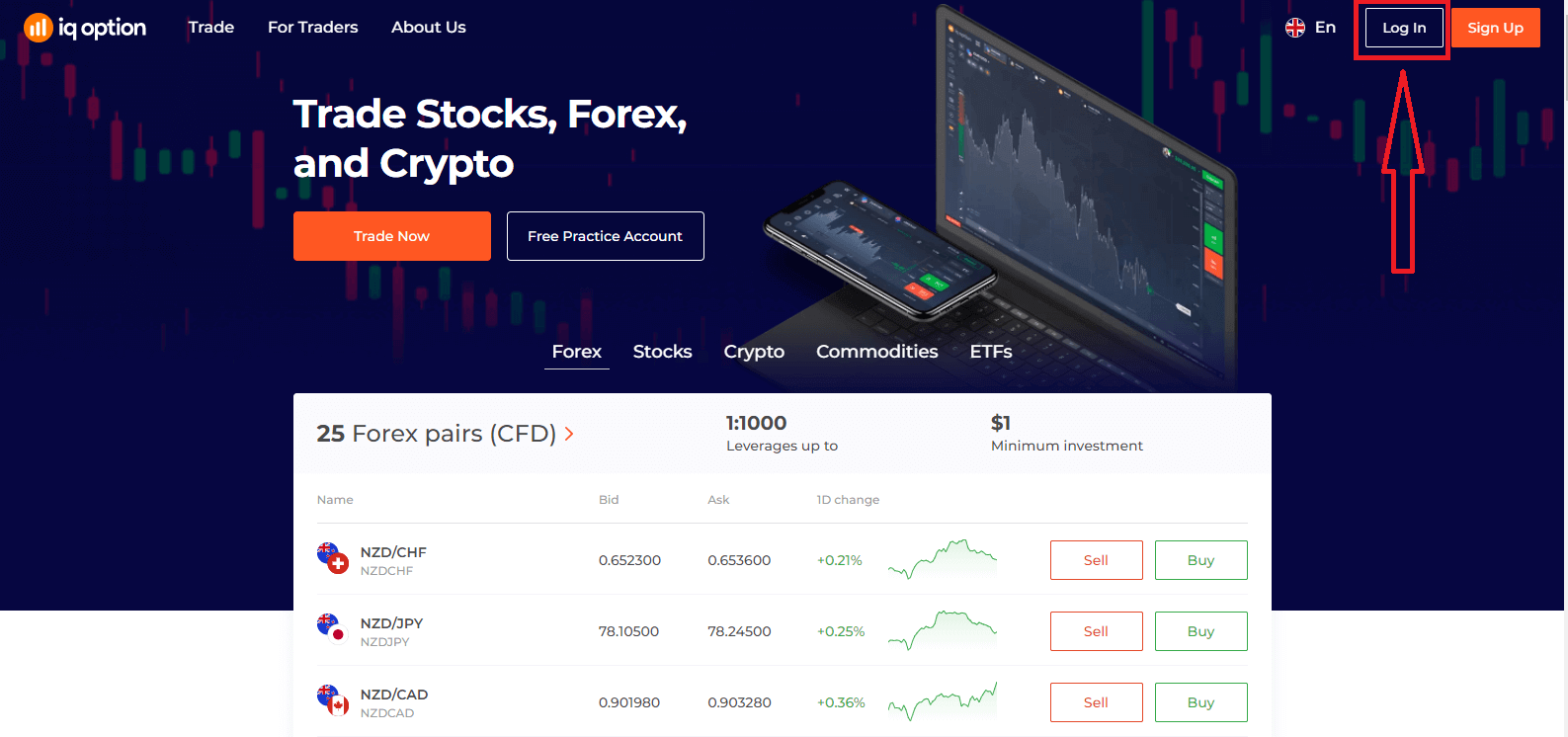
Klik "Login", formulir masuk akan muncul.
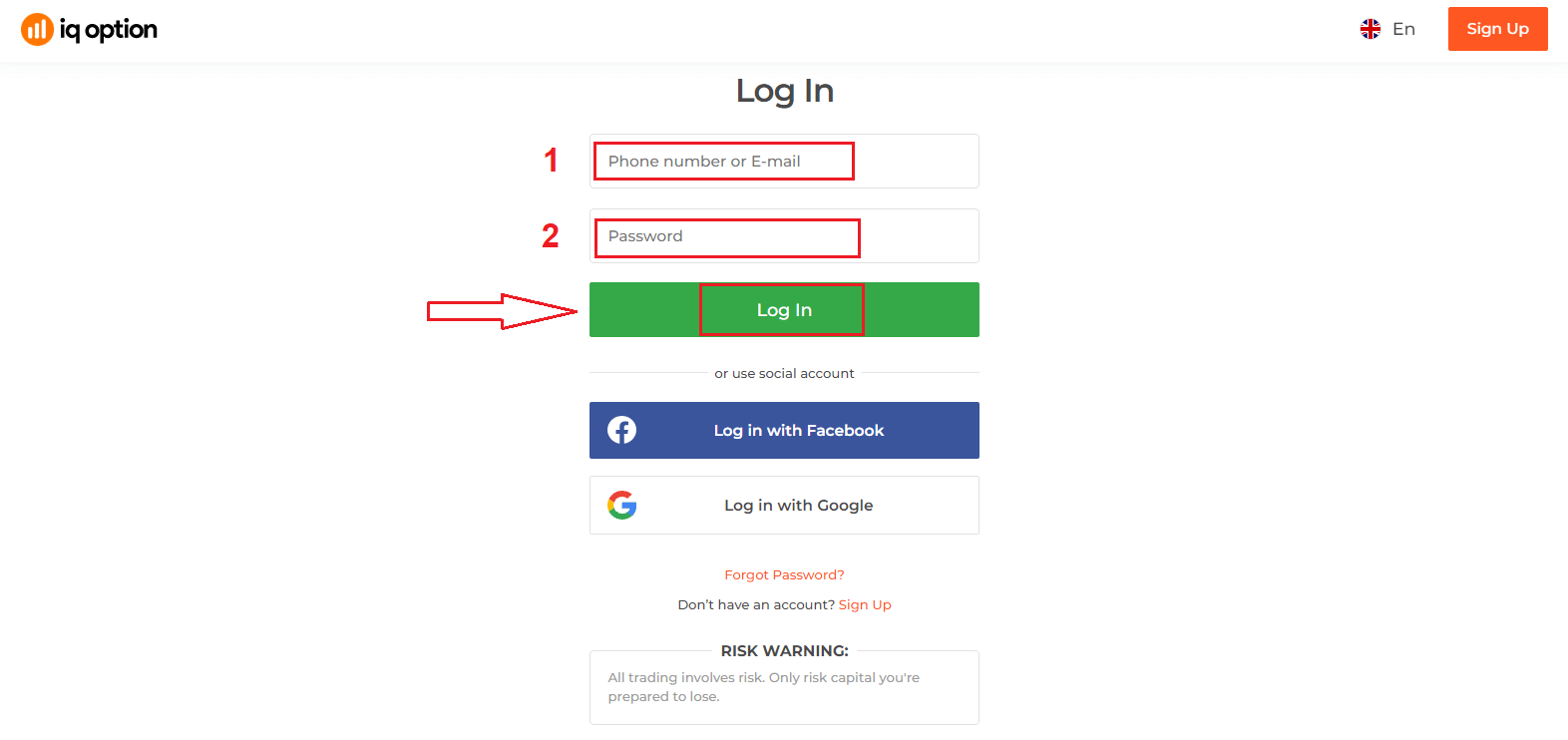
Masukkan alamat email dan kata sandi yang Anda daftarkan untuk masuk ke akun Anda, lalu klik "Login".
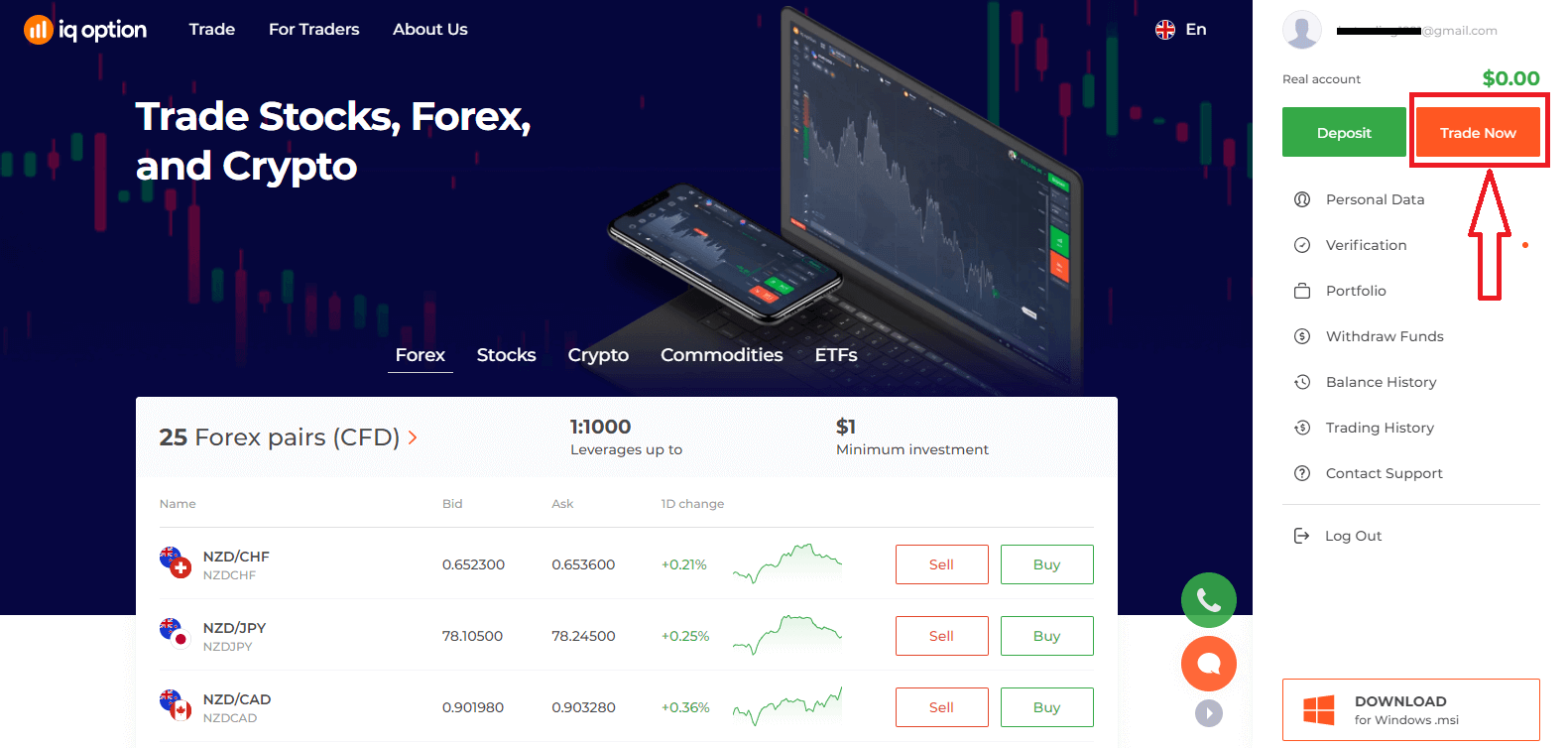
Setelah berhasil masuk, Anda akan melihat halaman seperti di bawah ini dan klik "Trade Now" untuk mulai trading.
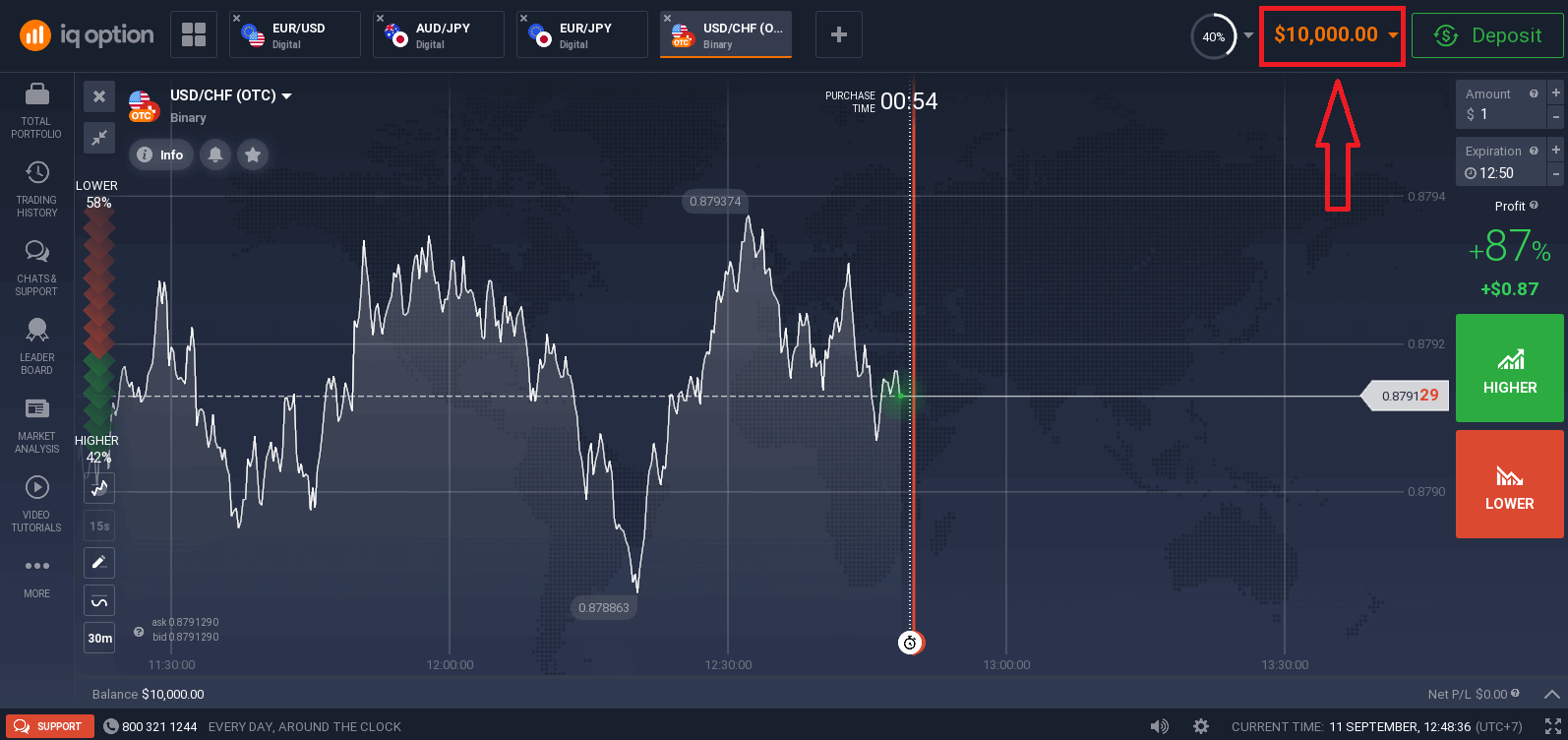
Sekarang Anda dapat mulai trading. Anda memiliki $10.000 di Akun Demo, Anda juga dapat trading di akun riil setelah melakukan deposit.
Bagaimana cara masuk ke IQ Option menggunakan Facebook?
Anda juga dapat masuk ke situs web menggunakan akun Facebook pribadi Anda dengan mengklik tombol Facebook. 1. Klik tombol Facebook
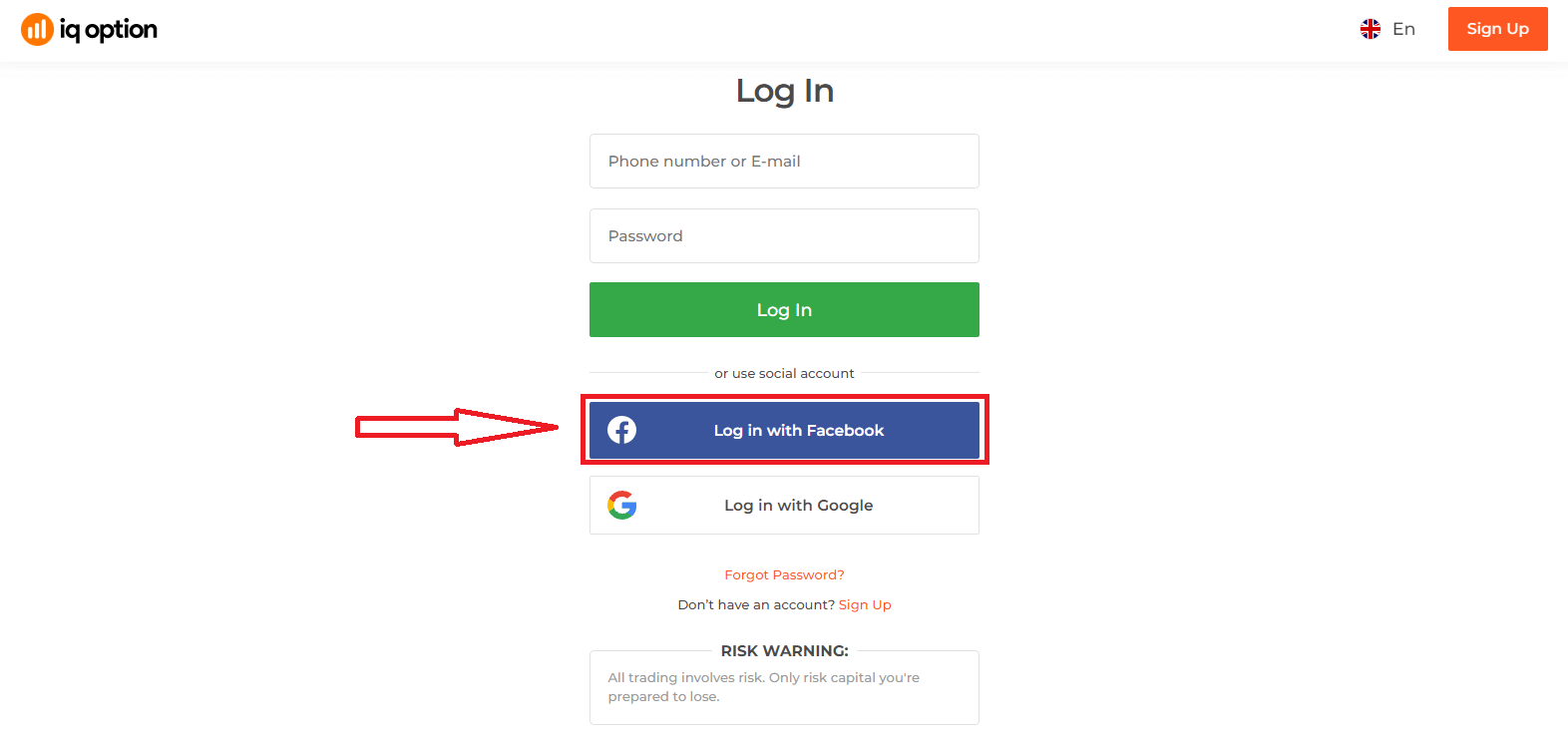
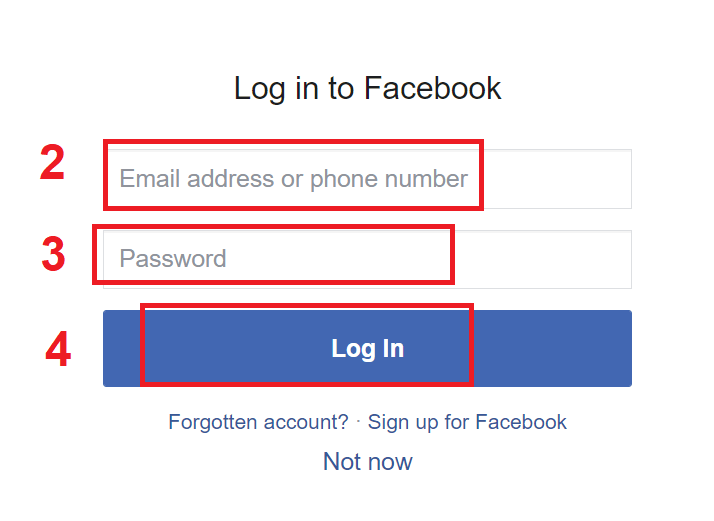
2. Jendela masuk Facebook akan terbuka, di mana Anda perlu memasukkan alamat email yang Anda gunakan untuk mendaftar di Facebook
3. Masukkan kata sandi dari akun Facebook Anda
4. Klik “Masuk”
Setelah Anda mengklik tombol “Masuk”, IQ Option akan meminta akses ke: Nama dan gambar profil Anda serta alamat email Anda. Klik Lanjutkan...
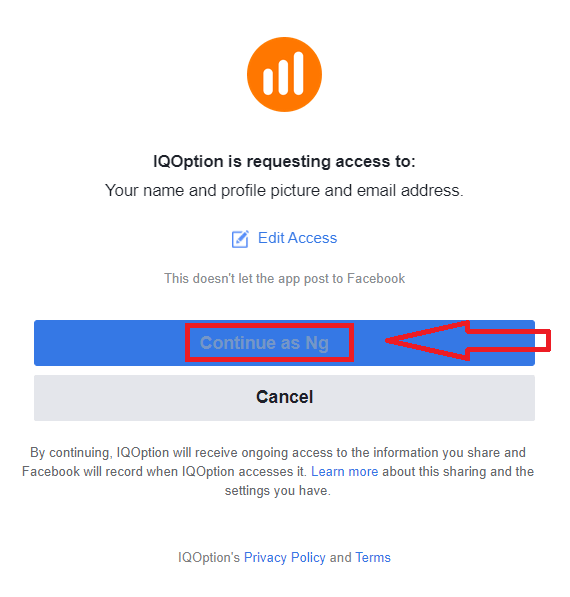
Setelah itu, Anda akan secara otomatis dialihkan ke platform IQ Option.
Bagaimana cara masuk ke IQ Option menggunakan Google?
1. Untuk otorisasi melalui akun Google Anda, Anda perlu mengklik tombol Google. 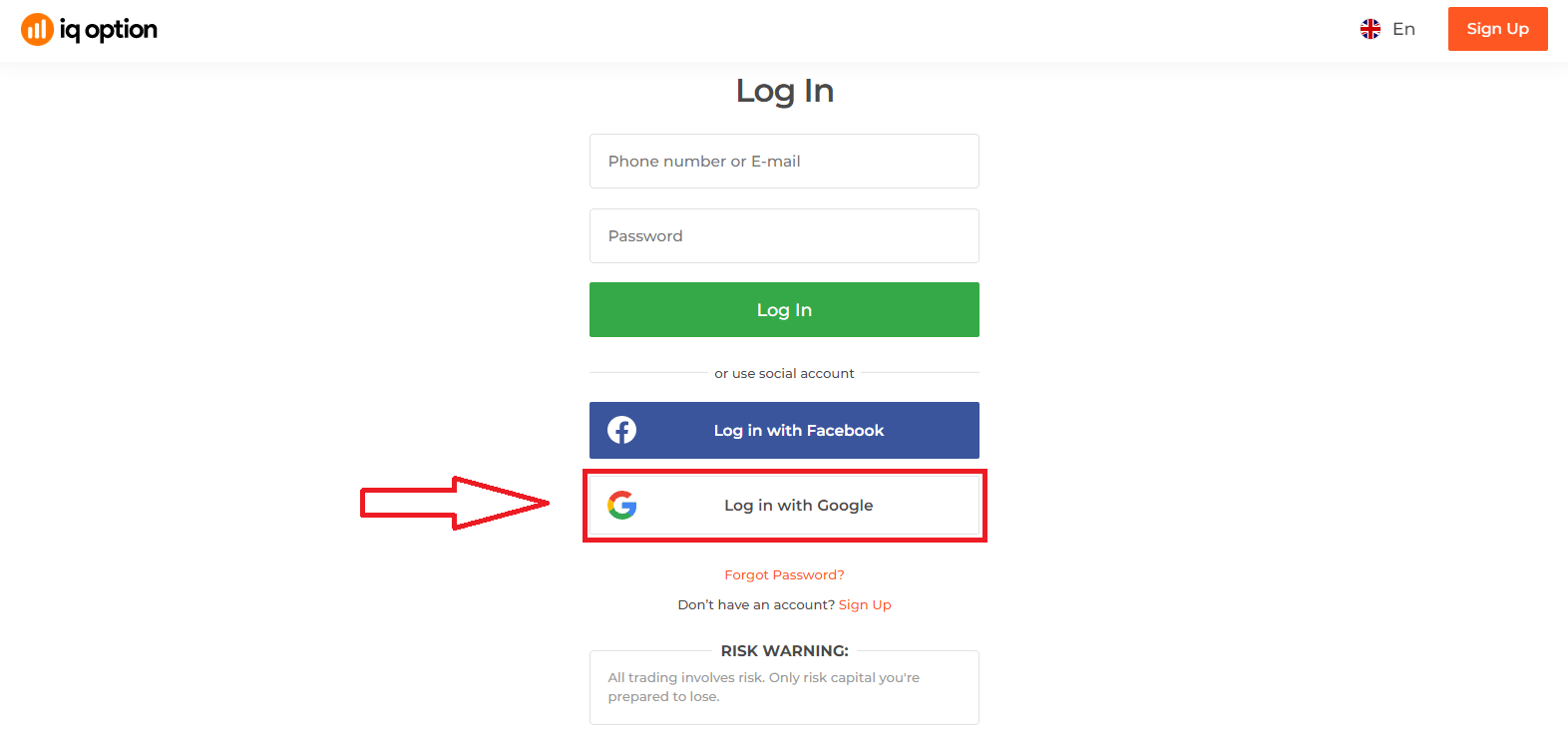
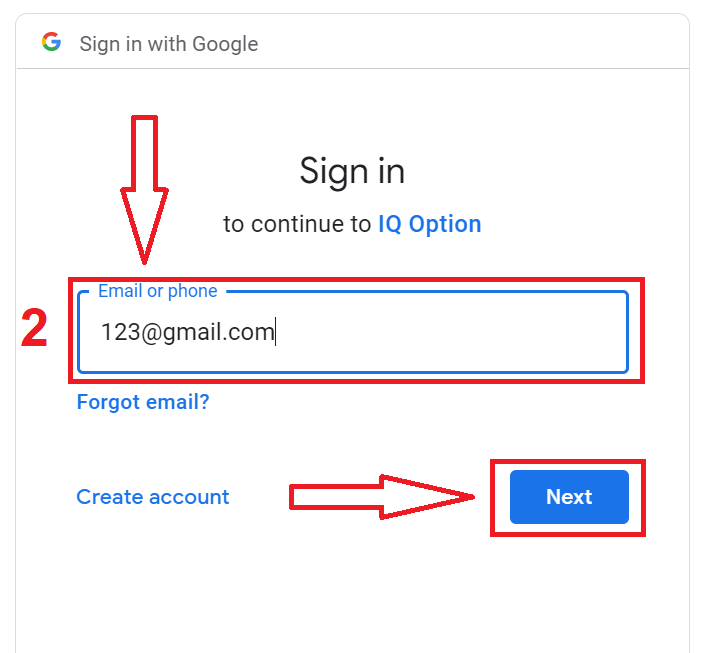
2. Kemudian, di jendela baru yang terbuka, masukkan nomor telepon atau email Anda dan klik “Berikutnya”. Sistem akan membuka jendela, Anda akan diminta memasukkan kata sandi untuk akun Google Anda.
3. Kemudian masukkan kata sandi untuk akun Google Anda dan klik “Berikutnya”.
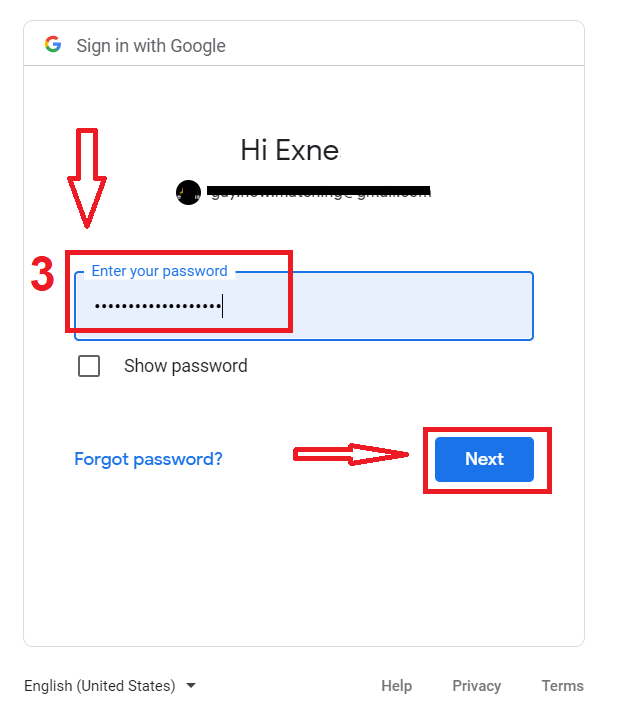
Setelah itu, ikuti petunjuk yang dikirim dari layanan ke alamat email Anda. Anda akan diarahkan ke akun IQ Option pribadi Anda.
Pemulihan Kata Sandi dari Akun IQ Option
Jangan khawatir jika Anda tidak dapat masuk ke platform, mungkin Anda hanya memasukkan kata sandi yang salah. Anda dapat membuat kata sandi baru.Jika Anda menggunakan versi web
, untuk melakukannya klik tautan "Lupa Kata Sandi".
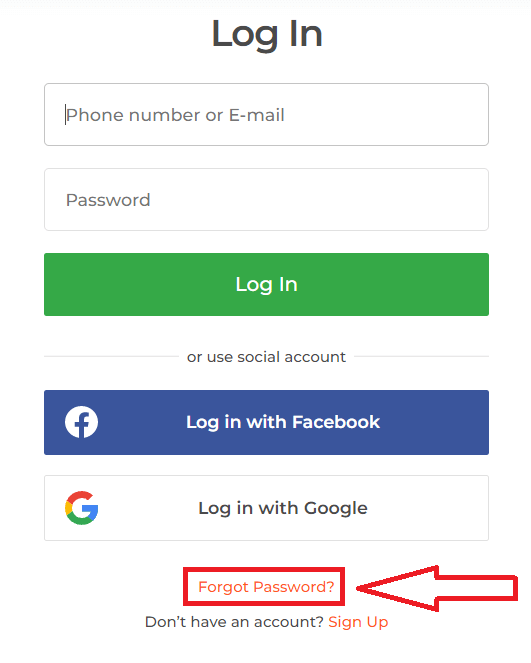
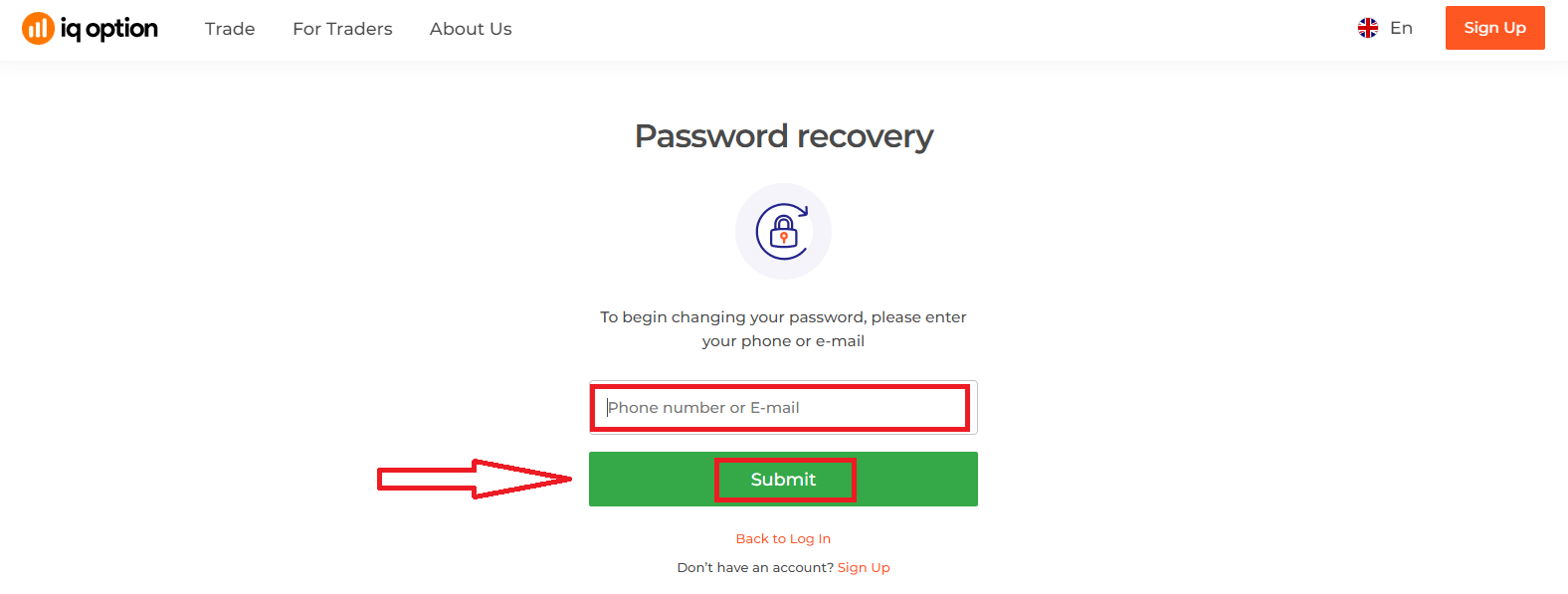
Kemudian, sistem akan membuka jendela tempat Anda akan diminta untuk memulihkan kata sandi akun IQ Option Anda. Anda perlu memberikan alamat email yang sesuai kepada sistem dan klik "Kirim".
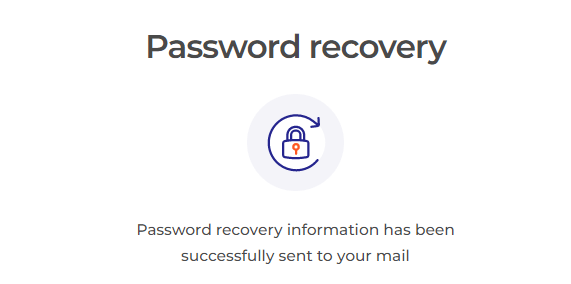
Sebuah notifikasi akan muncul bahwa email telah dikirim ke alamat email ini untuk mengatur ulang kata sandi.
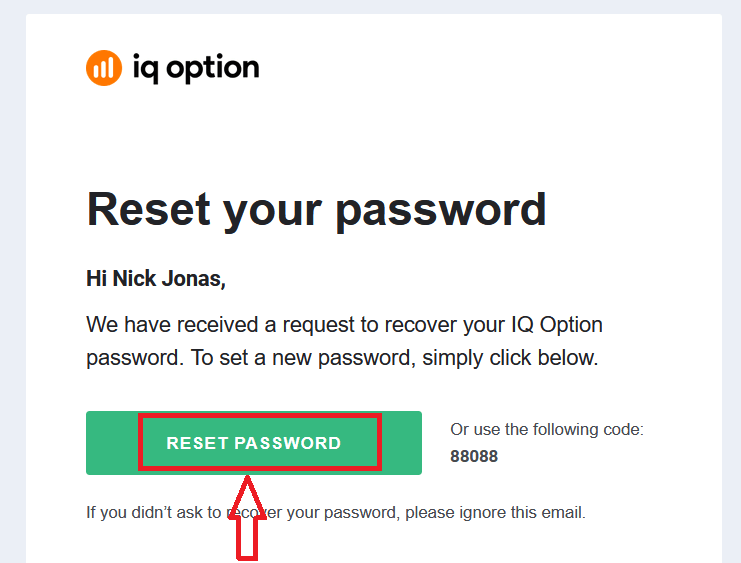
Lebih lanjut dalam email Anda, Anda akan ditawari untuk mengubah kata sandi Anda. Klik pada «Atur Ulang Kata Sandi».
Tautan dari email akan mengarahkan Anda ke bagian khusus di situs web IQ Option. Masukkan kata sandi baru Anda di sini dua kali dan klik tombol "Konfirmasi".
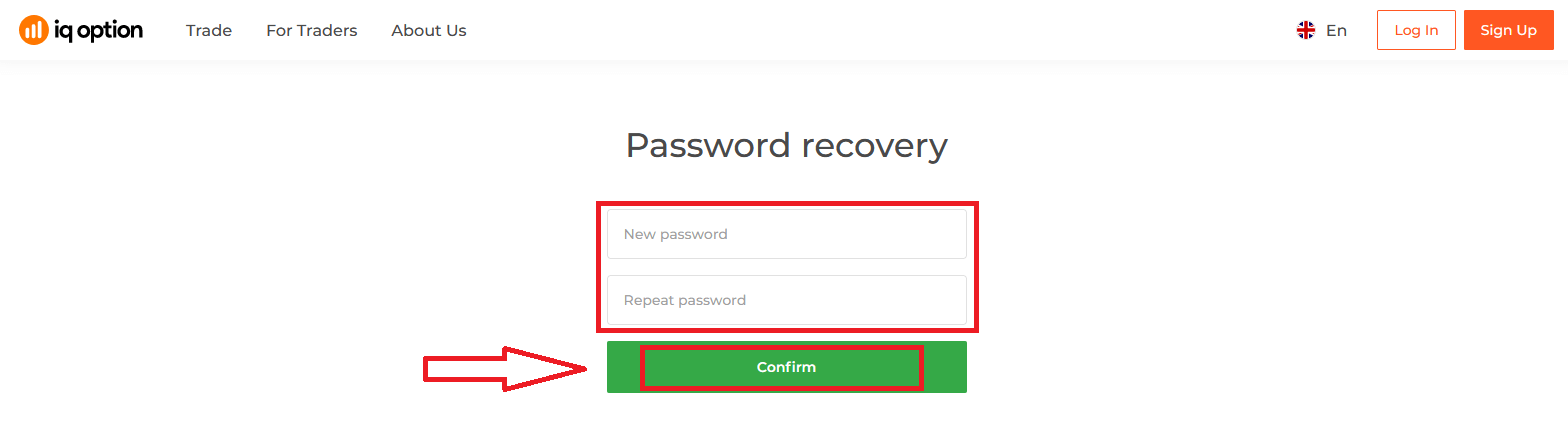
Setelah memasukkan "Kata Sandi" dan "Konfirmasi kata sandi", sebuah pesan akan muncul yang menunjukkan bahwa kata sandi telah berhasil diubah.
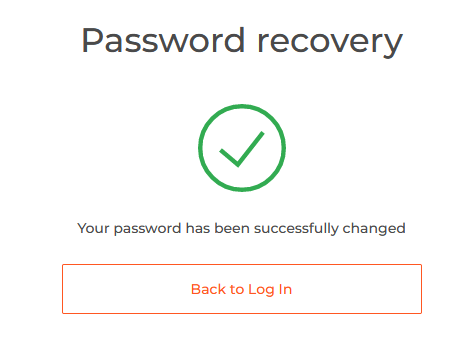
Selesai! Sekarang Anda dapat masuk ke platform IQ Option menggunakan nama pengguna dan kata sandi baru Anda.
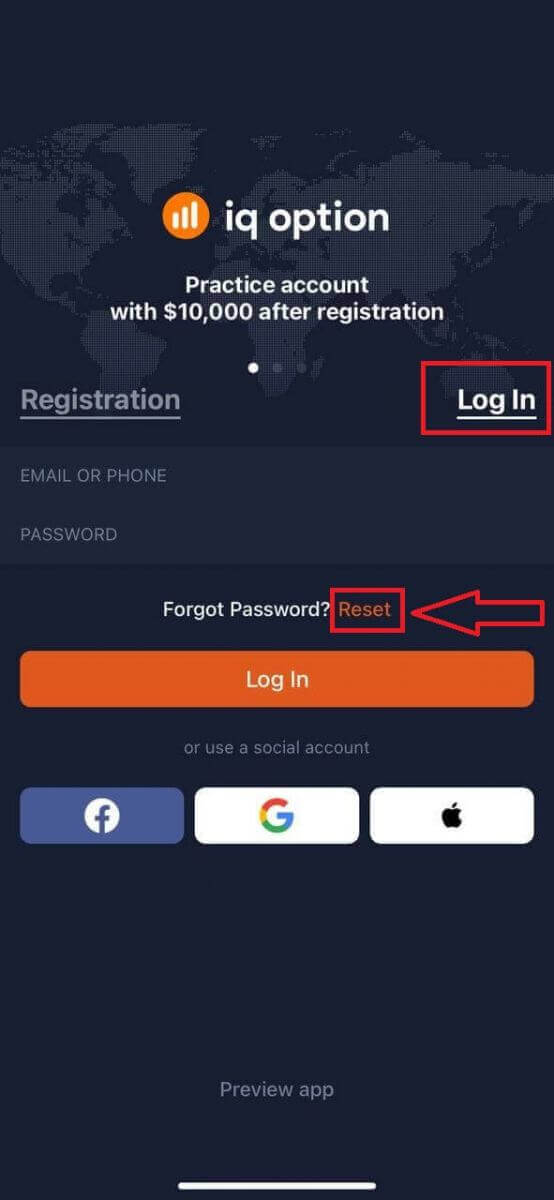
Jika Anda menggunakan aplikasi seluler
, untuk melakukan itu, klik tautan "Reset".
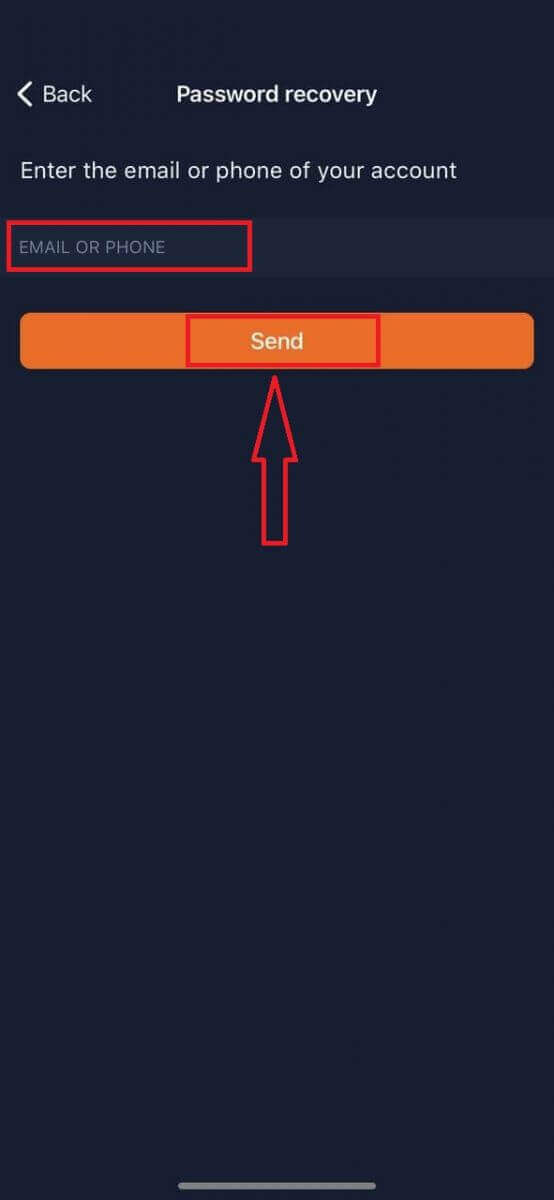
Di jendela baru, masukkan email yang Anda gunakan saat pendaftaran dan klik tombol "Kirim". Kemudian lakukan langkah-langkah selanjutnya yang sama seperti aplikasi web.
Login di Versi Web Seluler IQ Option
Jika Anda ingin melakukan trading di versi web seluler platform trading IQ Option, Anda dapat melakukannya dengan mudah. Pertama, buka browser di perangkat seluler Anda. Setelah itu, kunjungi situs web broker. 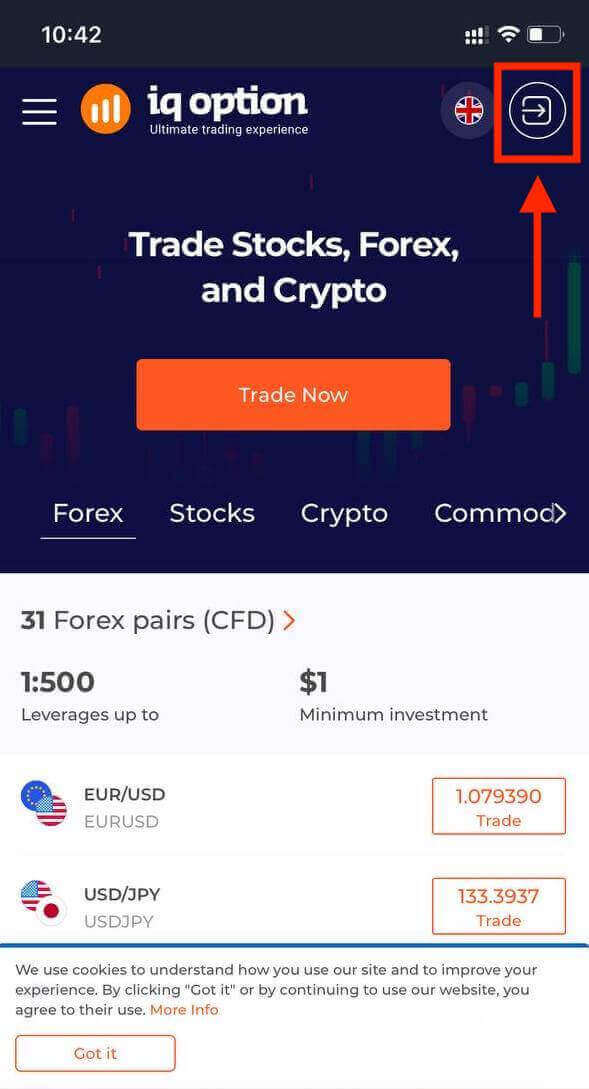
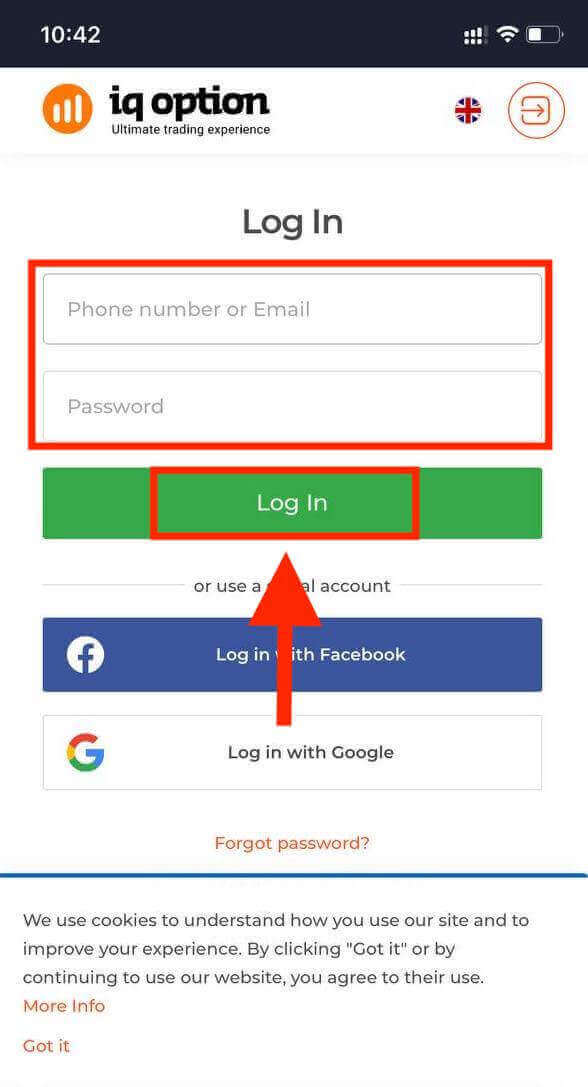
Masukkan email dan kata sandi Anda, lalu klik tombol "Masuk".
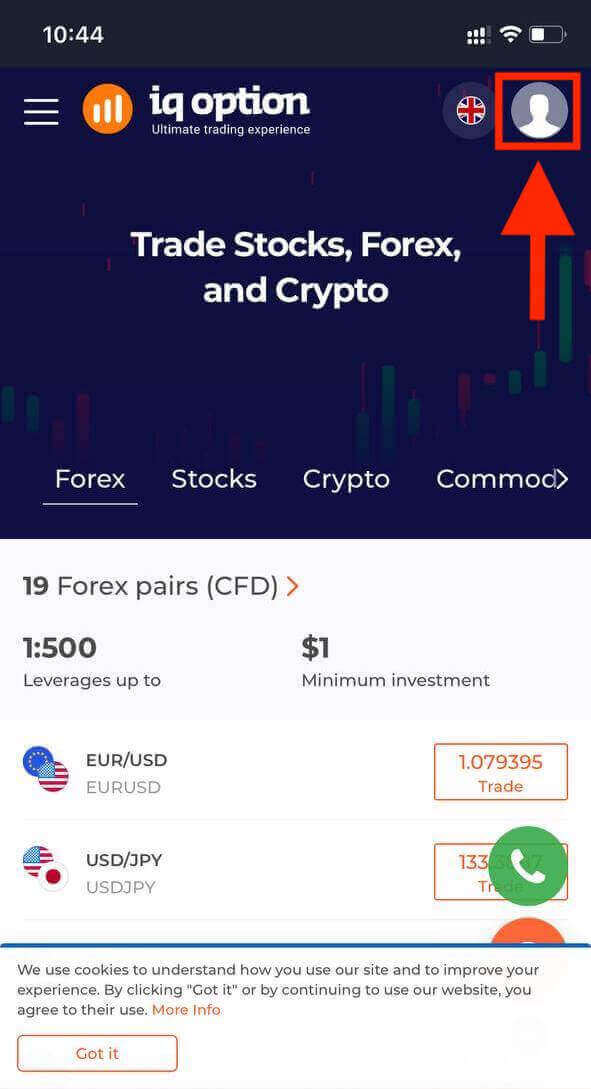
Setelah berhasil masuk, Anda akan melihat halaman seperti di bawah ini dan klik ikon "orang".
Klik "Trade Now" untuk mulai trading.
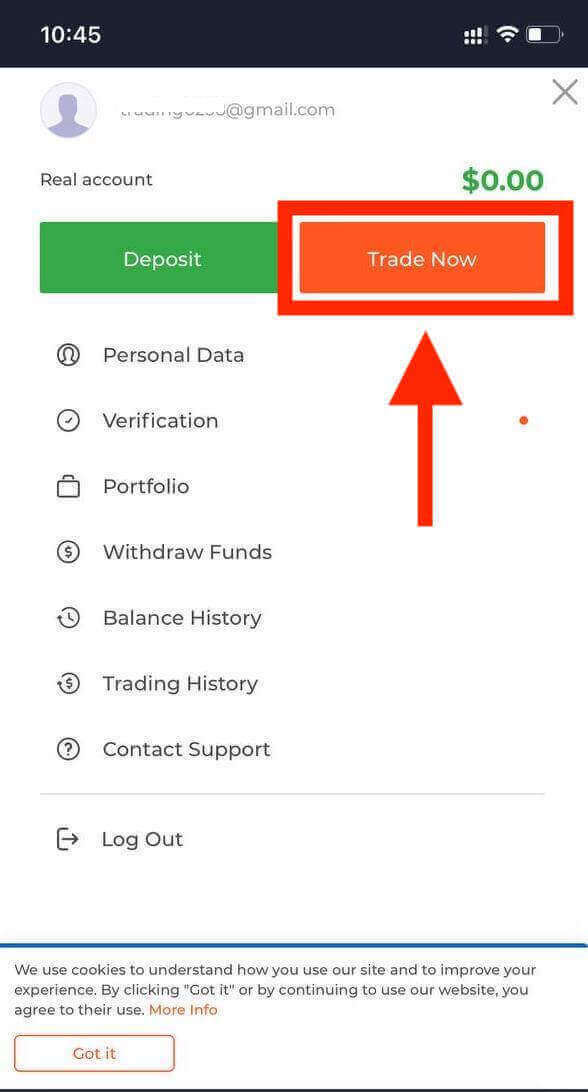
Selesai! Sekarang Anda dapat melakukan trading dari versi web seluler platform tersebut. Versi web seluler platform trading ini sama persis dengan versi web regulernya. Akibatnya, tidak akan ada masalah dengan trading dan transfer dana. Anda memiliki $10.000 di Akun Demo untuk melakukan trading di platform ini.
Bagaimana cara masuk ke aplikasi IQ Option iOS?
Login di platform mobile iOS mirip dengan login di aplikasi web IQ Option. Aplikasi ini dapat diunduh melalui App Store di perangkat Anda atau klik di sini . Cukup cari aplikasi “IQ Option - FX Broker” dan klik «GET» untuk menginstalnya di iPhone atau iPad Anda.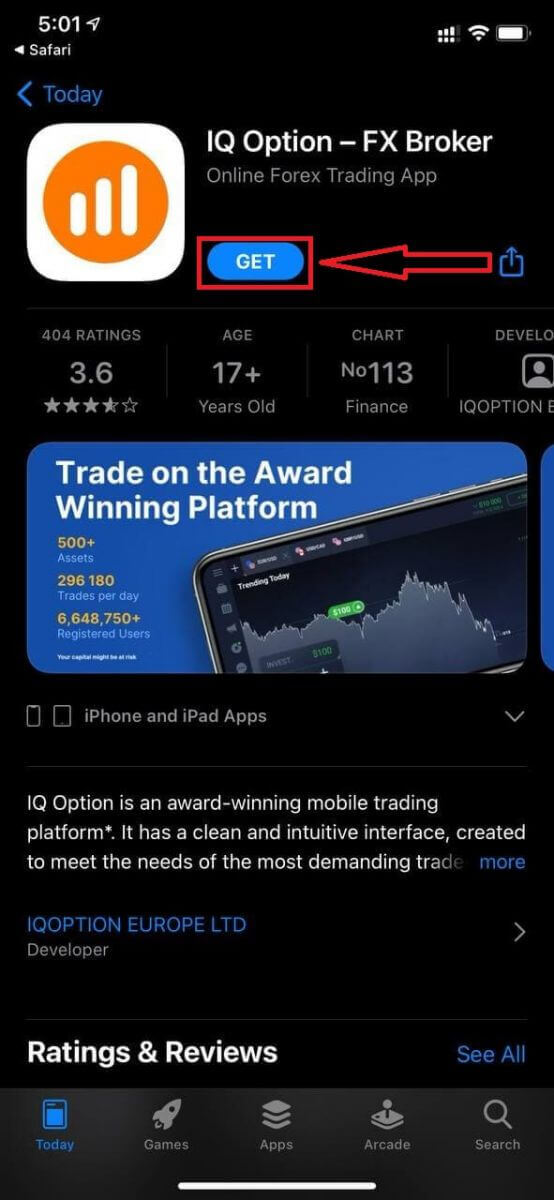
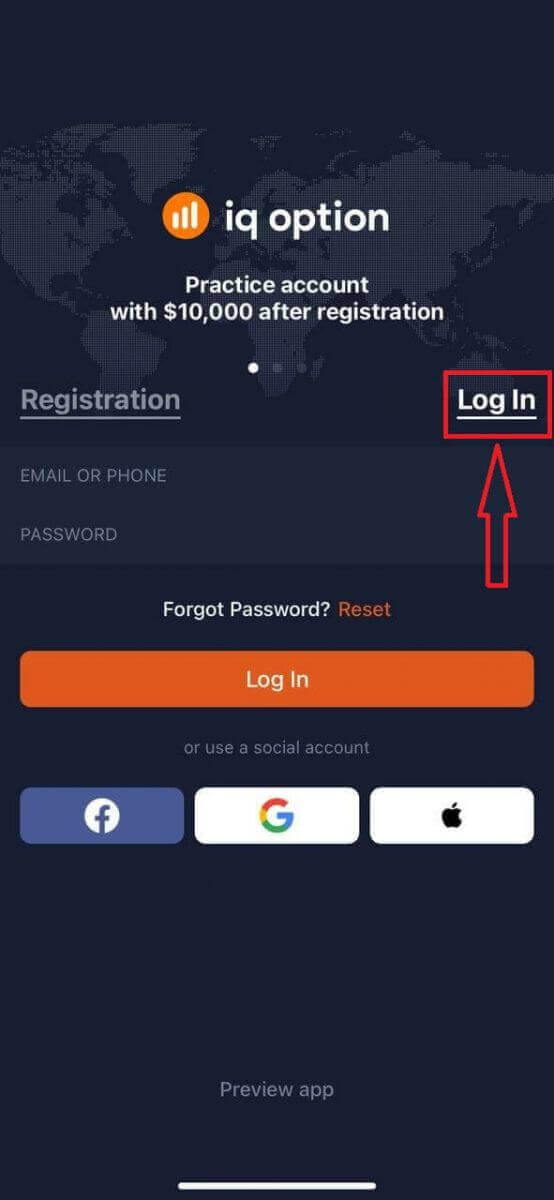
Setelah instalasi dan peluncuran, Anda dapat login ke aplikasi mobile IQ Option iOS menggunakan email, Facebook, Google, atau Apple ID Anda. Anda hanya perlu memilih opsi “Login”.
Masukkan email dan kata sandi Anda, lalu klik tombol “Login”.
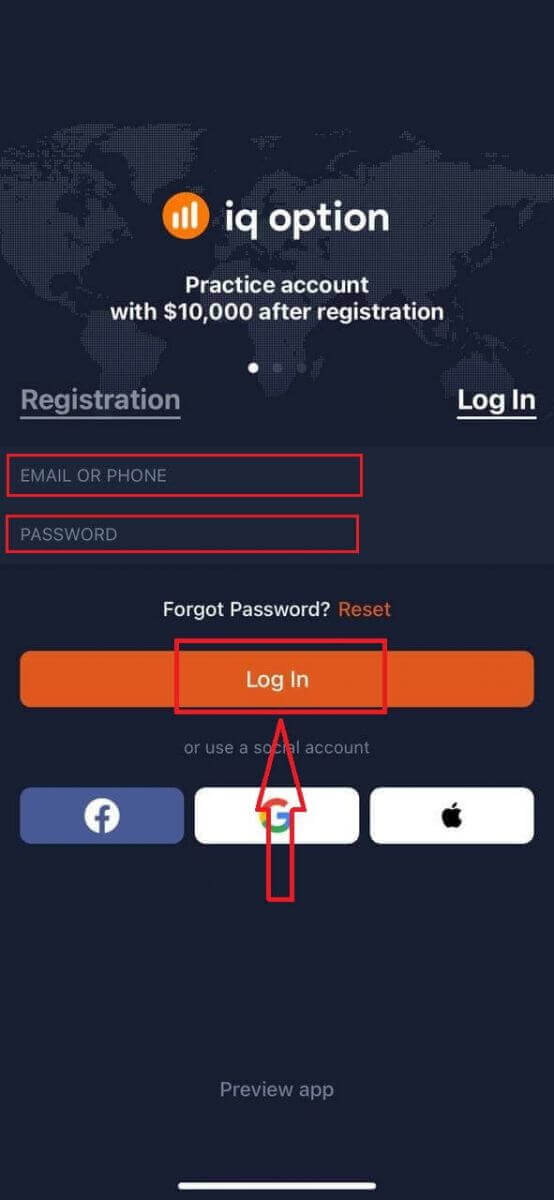
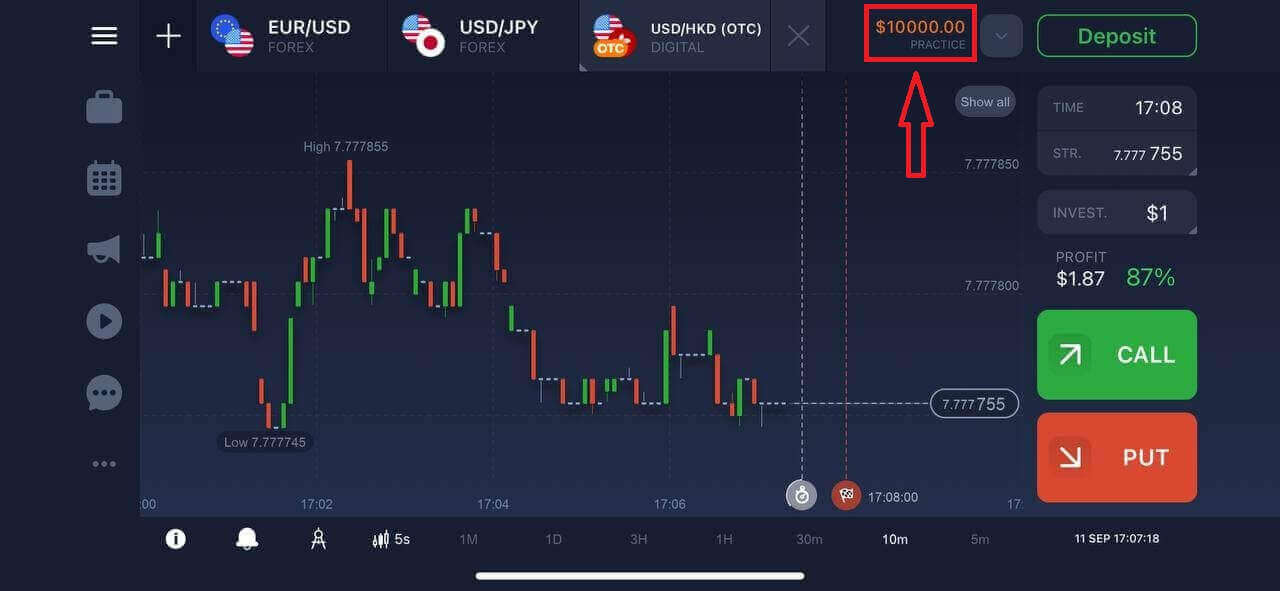
Anda memiliki saldo $10.000 di Akun Demo untuk melakukan trading di platform ini.
Bagaimana cara masuk ke aplikasi IQ Option Android?
Anda harus mengunjungi Google Play Store dan mencari "IQ Option - Online Investing Platform" untuk menemukan aplikasi ini atau klik di sini . 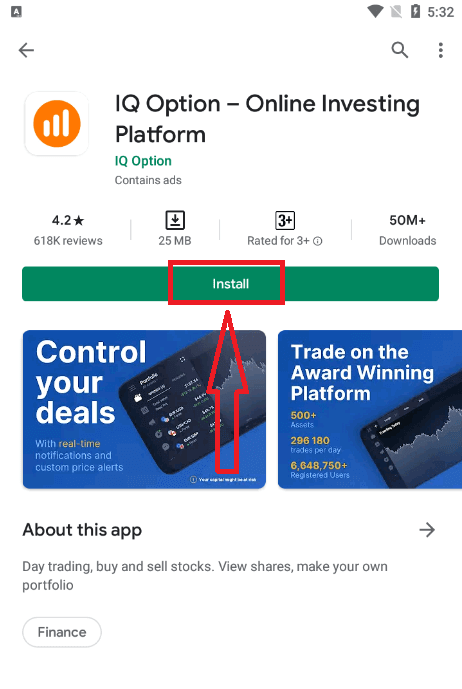
Setelah instalasi dan peluncuran, Anda dapat masuk ke aplikasi seluler IQ Option Android menggunakan email, Facebook, atau akun Google Anda.
Lakukan langkah yang sama seperti pada perangkat iOS, pilih opsi “MASUK”
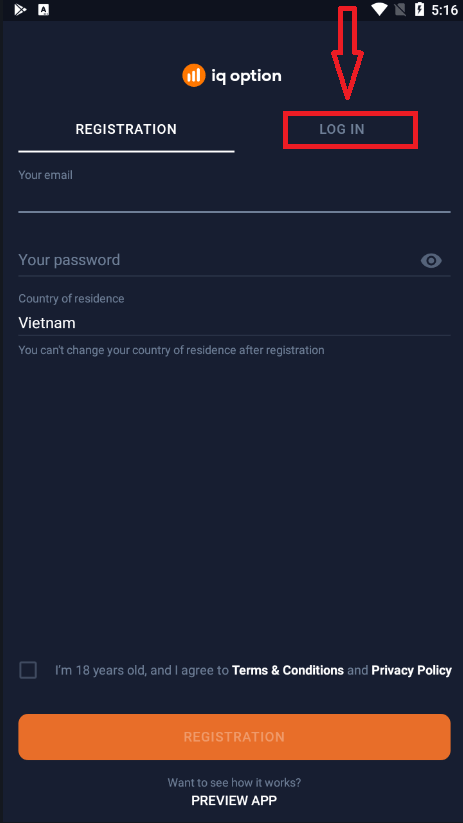
, masukkan email dan kata sandi Anda, lalu klik tombol “MASUK”.
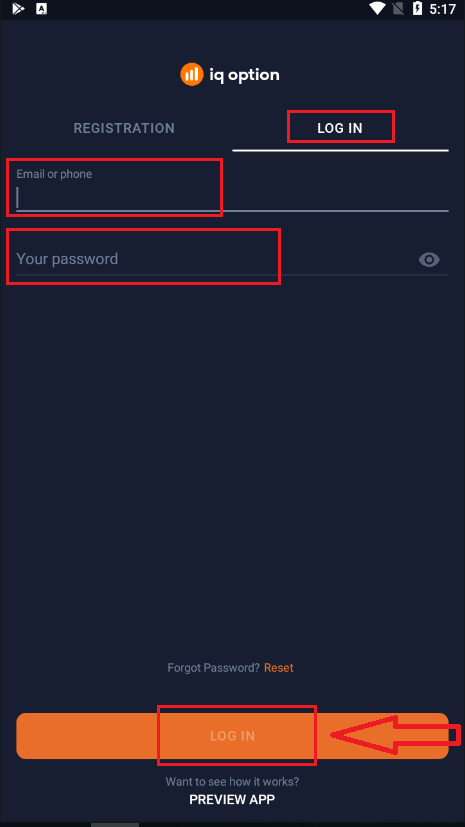
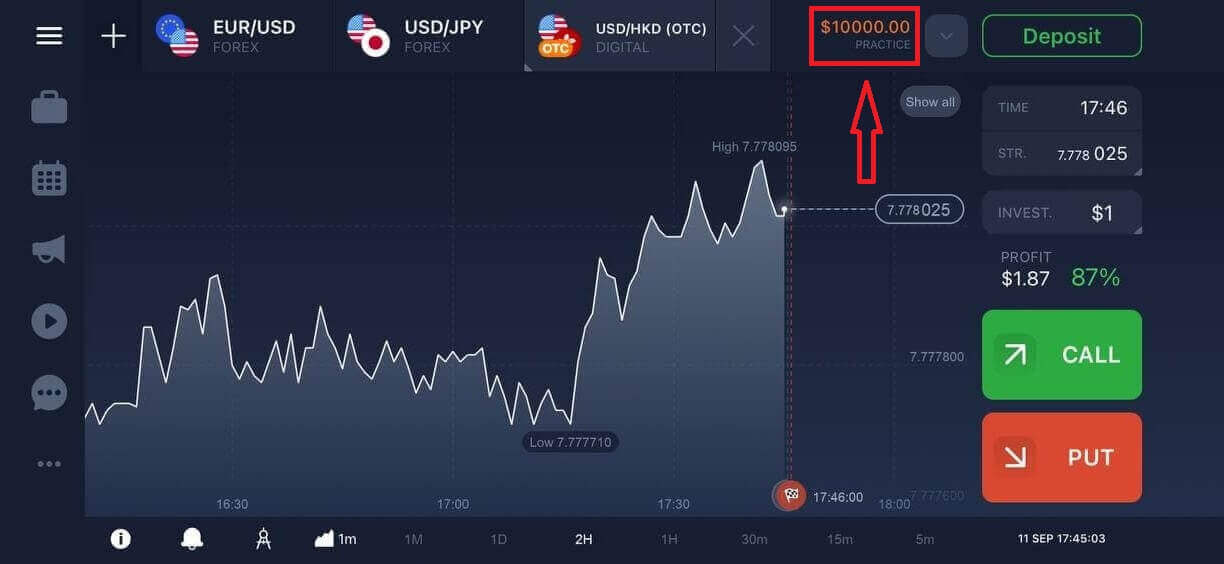
Sekarang Anda juga memiliki $10.000 di Akun Demo untuk berdagang di platform ini.
Pertanyaan yang Sering Diajukan (FAQ)
Saya lupa alamat email dari akun IQ Option saya.
Jika Anda lupa alamat email Anda, Anda dapat masuk menggunakan Facebook atau Gmail. Jika Anda belum membuat akun-akun ini, Anda dapat membuatnya saat mendaftar di situs web IQ Option. Dalam kasus ekstrem, jika Anda lupa alamat email Anda dan tidak ada cara untuk masuk melalui Google dan Facebook, Anda perlu menghubungi layanan dukungan.
Bagaimana cara saya keluar dari akun saya?
Untuk keluar dari akun Anda, buka halaman utama dan gulir ke bawah halaman. Klik tombol Keluar dan Anda akan keluar.
Apa yang harus saya lakukan jika saya tidak bisa masuk ke akun saya?
- Jika Anda melihat pesan "batas login terlampaui", itu berarti Anda telah memasukkan kata sandi yang salah beberapa kali berturut-turut. Harap tunggu beberapa saat sebelum mencoba masuk lagi. Jika Anda tidak yakin apakah kata sandi Anda benar, gunakan opsi "lupa kata sandi" di halaman login kami. Sistem akan mengirimkan petunjuk tentang cara memulihkan kata sandi Anda ke alamat email yang Anda gunakan untuk pendaftaran di platform. - Jika Anda mendaftar melalui jejaring sosial, maka Anda perlu membuat kata sandi menggunakan versi web untuk mengakses aplikasi desktop. Anda dapat membuat kata sandi dengan menggunakan opsi "lupa kata sandi" di halaman login kami. Anda perlu memberikan email yang terhubung ke akun jejaring sosial Anda. Tautan pemulihan kata sandi akan dikirim ke email tersebut. Setelah selesai, Anda dapat masuk ke aplikasi desktop Anda menggunakan email dan kata sandi baru ini.
- Jika Anda lupa kata sandi Anda, gunakan opsi "Lupa kata sandi" di halaman login kami. Sistem akan mengirimkan petunjuk untuk memulihkan kata sandi Anda ke alamat email yang Anda gunakan untuk pendaftaran di platform.
Bagaimana cara mengubah mata uang akun saya?
Mata uang akun ditetapkan pada saat pertama kali Anda melakukan deposit. Misalnya, jika Anda menggunakan dolar AS untuk melakukan deposit pertama Anda, mata uang akun Anda akan menjadi USD. Deposit pertama Anda memainkan peran penting karena setelah Anda melakukan deposit, Anda tidak dapat mengubah mata uangnya. Jika Anda tidak mengetahui aturan ini, satu-satunya pilihan adalah membuka akun baru dan melakukan deposit dengan mata uang yang ingin Anda gunakan. Ingatlah bahwa setelah Anda membuat akun baru, Anda harus memblokir akun sebelumnya setelah menarik dana Anda.
FAQ
Deposit minimum IQ Option bergantung pada wilayah dan metode pembayaran Anda; setelah mendaftar dan masuk, sebagian besar pengguna dapat mendanai akun live dengan jumlah awal yang rendah melalui kartu atau dompet elektronik. Periksa layar setoran setelah login untuk mengetahui opsi minimum dan mata uang yang tepat sebelum mentransfer dana.
Verifikasi identitas biasanya memerlukan tanda pengenal berfoto yang dikeluarkan pemerintah (paspor, tanda pengenal nasional, atau SIM) dan bukti alamat terbaru (tagihan utilitas atau laporan bank) yang menunjukkan nama dan alamat Anda. Jika Anda mendanai dari kartu atau dompet elektronik, Anda mungkin juga dimintai selfie metode pembayaran atau salinan kartu (mencakup sebagian besar digit). Unggah pindaian berwarna yang jelas dari profil akun Anda setelah login dan ikuti batasan format file; dokumen yang tidak lengkap adalah penyebab paling umum keterlambatan verifikasi.
Gunakan tautan Lupa Kata Sandi platform di layar masuk, masukkan email atau telepon yang Anda gunakan untuk mendaftar, dan ikuti kode verifikasi atau tautan setel ulang yang dikirimkan kepada Anda. Jika Anda tidak menerima email, periksa folder spam dan konfirmasikan bahwa Anda menggunakan alamat yang sama yang terdaftar di akun Anda. Untuk masalah aplikasi seluler, coba pemulihan kata sandi dari situs desktop atau hubungi dukungan dengan rincian akun dan ID Anda untuk pemulihan manual jika langkah otomatis gagal.
Pemblokiran sementara biasanya terjadi setelah beberapa kali upaya kata sandi gagal, perubahan IP yang mencurigakan, atau setelah pemeriksaan keamanan setelah login perangkat baru. Untuk mengatasinya, tunggu periode jeda pakai yang tercantum dalam pesan login, setel ulang kata sandi Anda melalui alur pemulihan, atau hapus cache aplikasi dan coba lagi dari perangkat tepercaya. Jika pemblokiran masih berlanjut, siapkan dokumen verifikasi dan hubungi dukungan pelanggan; mereka dapat mengonfirmasi kepemilikan akun, mencabut pembatasan, dan memberi saran untuk memulihkan akses aman. Periksa juga pemberitahuan pemeliharaan berkelanjutan yang dapat memengaruhi ketersediaan login.
Mengaktifkan autentikasi dua faktor sangat disarankan: ini menambahkan langkah verifikasi tambahan saat masuk dan saat mengakses fungsi akun sensitif. Ini tidak mencegah penarikan dengan sendirinya tetapi platform sering kali memerlukan verifikasi identitas yang lengkap sebelum menyetujui permintaan pembayaran; 2FA mengurangi risiko transfer yang tidak sah. Gunakan aplikasi pengautentikasi daripada SMS jika memungkinkan, dan jaga keamanan kode cadangan—kehilangan akses dapat memperlambat persetujuan penarikan saat Anda memulihkan kontrol akun.