IQ Option 注册
撰写者

在线交易平台研究员和指南编写者
研究经纪商平台和交易账户系统。
完成账户设置和身份检查是创建凭证和进行真实交易之间的常见障碍。新用户经常会因为文件丢失、个人数据不匹配或身份扫描不受支持而停滞不前,这些问题会导致批准延迟和存款被阻止。验证要求因国家/地区和付款方式而异,因此在上传之前检查接受的身份证件类型和地址证明可以节省时间。准备清晰、高分辨率的扫描件并确保您的个人资料中的详细信息与官方文件相符,可以减少审核时间并防止重复请求。
下面您将找到注册流程的实用演练、身份和地址检查所需上传的内容、典型审核时间以及常见错误的快速修复。我还将重点介绍常见的拒绝原因以及如何在不开始新申请的情况下提交更正的文件。本概述假设您正在开设个人交易账户,并重点介绍一旦合规性检查通过后启用存款、实时交易和取款所需的验证步骤。
下面您将找到注册流程的实用演练、身份和地址检查所需上传的内容、典型审核时间以及常见错误的快速修复。我还将重点介绍常见的拒绝原因以及如何在不开始新申请的情况下提交更正的文件。本概述假设您正在开设个人交易账户,并重点介绍一旦合规性检查通过后启用存款、实时交易和取款所需的验证步骤。
如何在IQ Option上注册
如何使用电子邮件注册
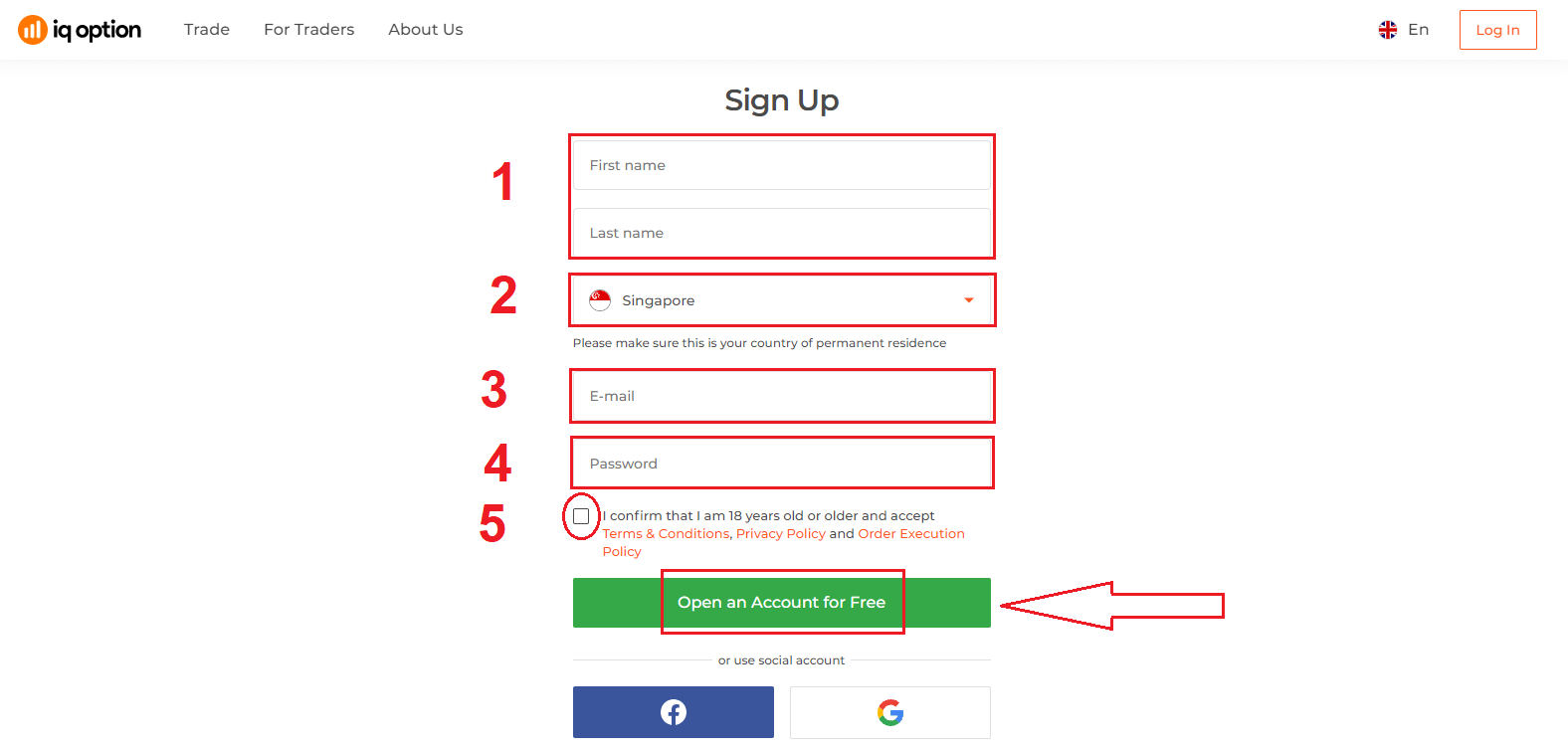
1. 您可以点击右上角的“注册”按钮,在平台上注册账号。2 . 注册时,您需要填写所有必要信息,然后点击“免费开通账号”。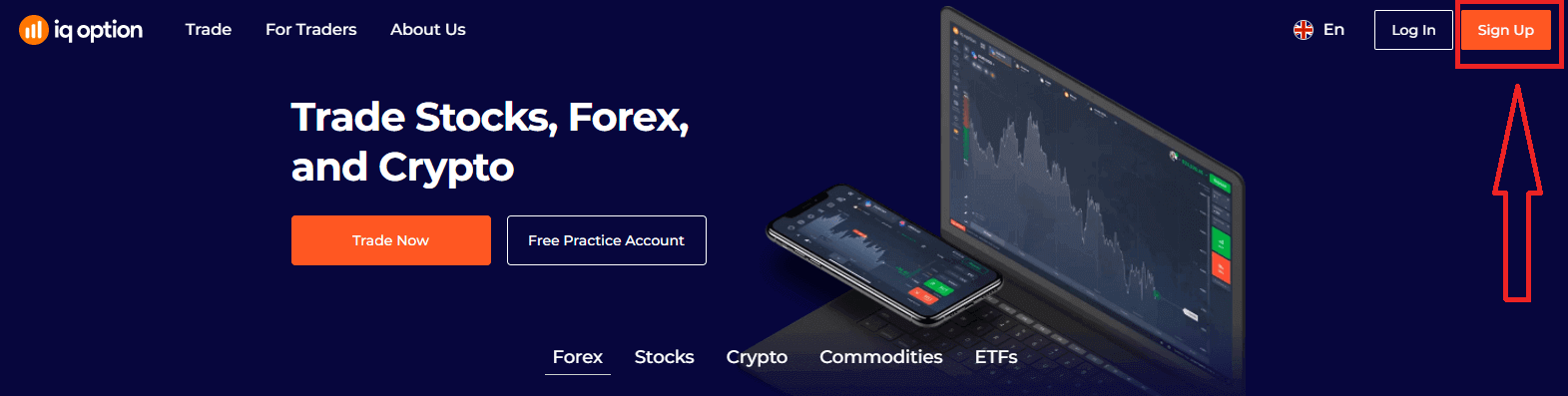
- 请输入您的名字和姓氏
- 选择您的永久居住国
- 请输入有效的电子邮件地址。
- 创建强密码。
- 请阅读“条款和条件”并核对。
恭喜!您已成功注册。如果您想使用模拟账户,请点击“开始模拟账户交易”。
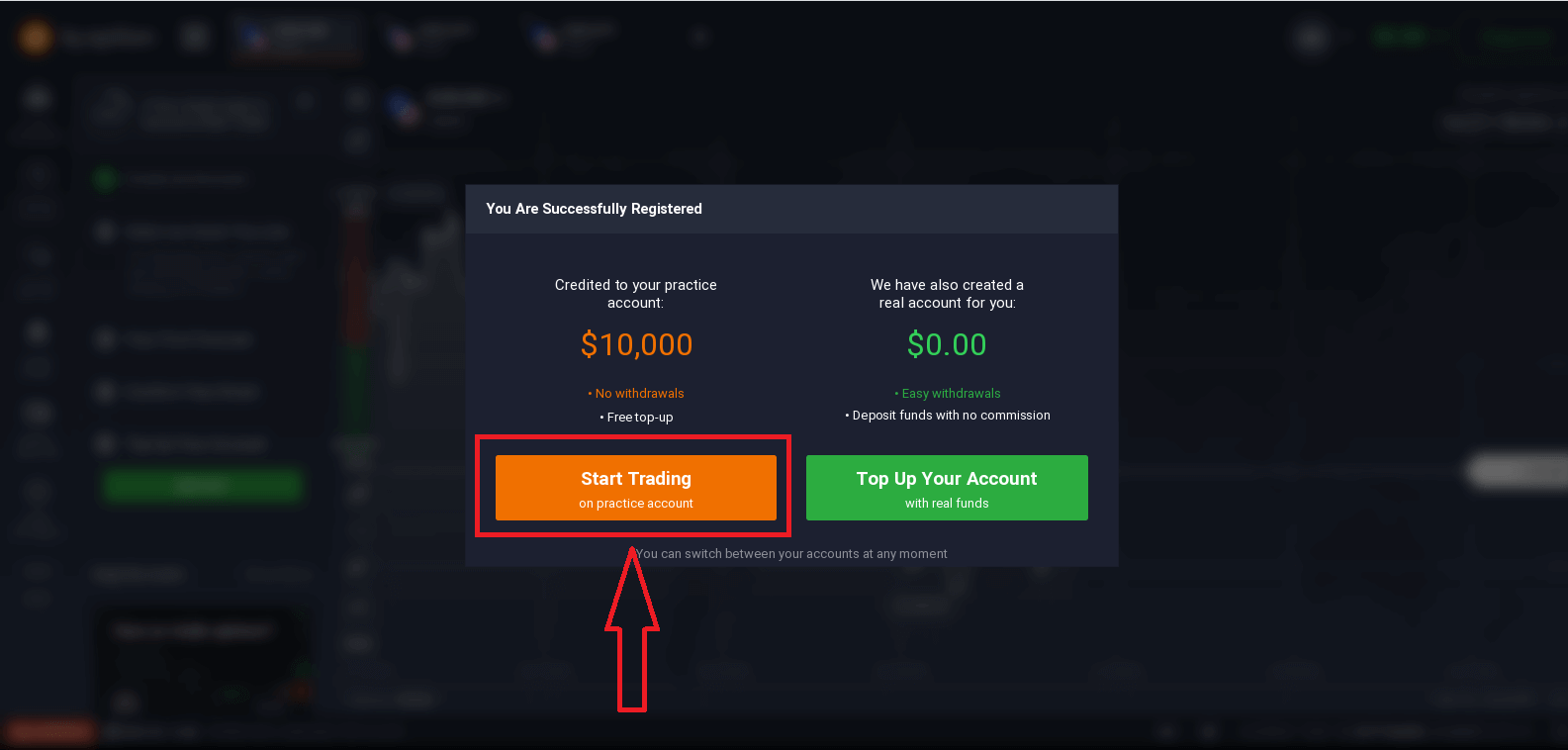
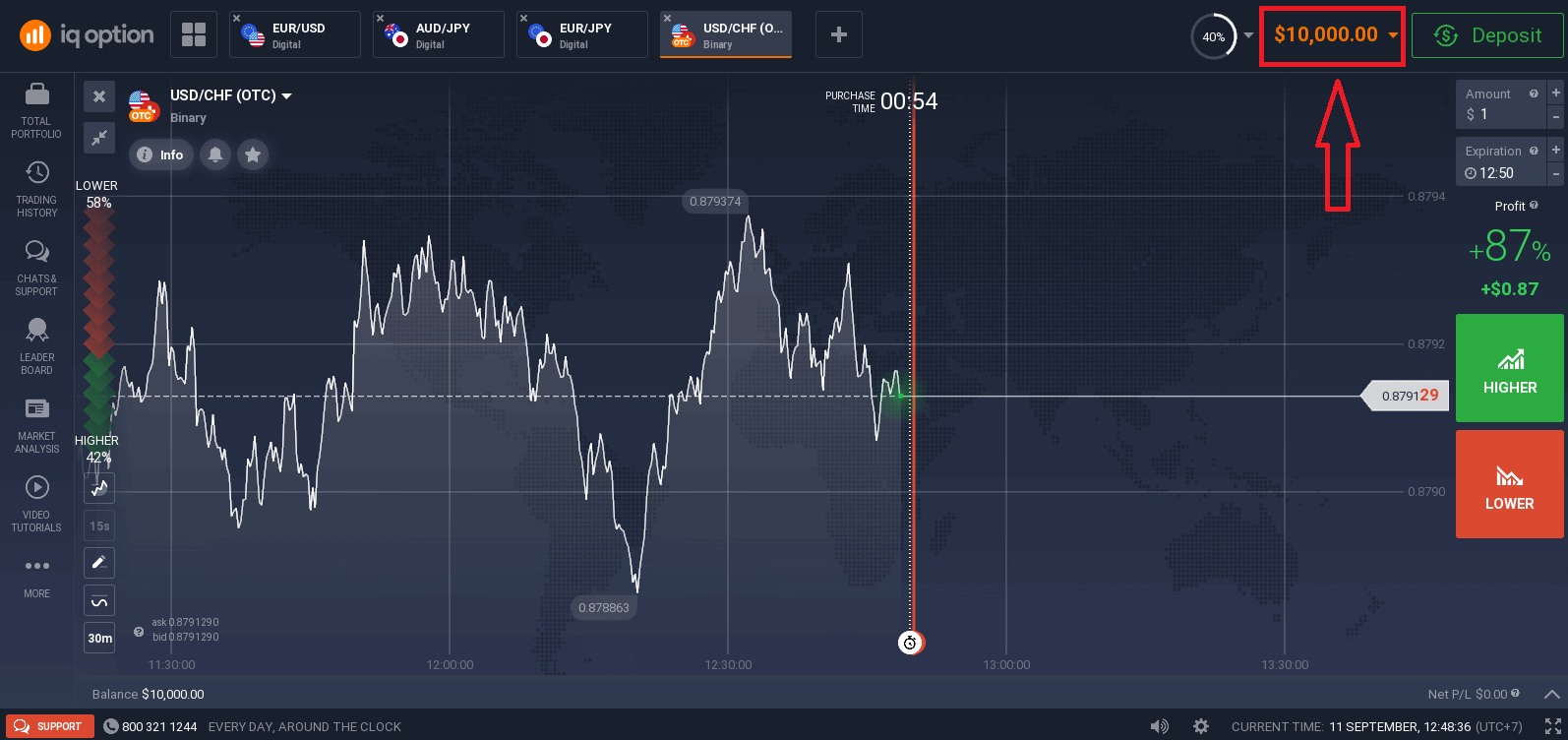
现在您可以开始交易了。您的模拟账户中有 10,000 美元。模拟账户是一个工具,可以帮助您熟悉平台,练习不同资产的交易技巧,并在实时图表上尝试新的交易策略,而无需承担任何风险。
您也可以在充值后使用真实账户进行交易,只需点击“充值真实资金”即可。
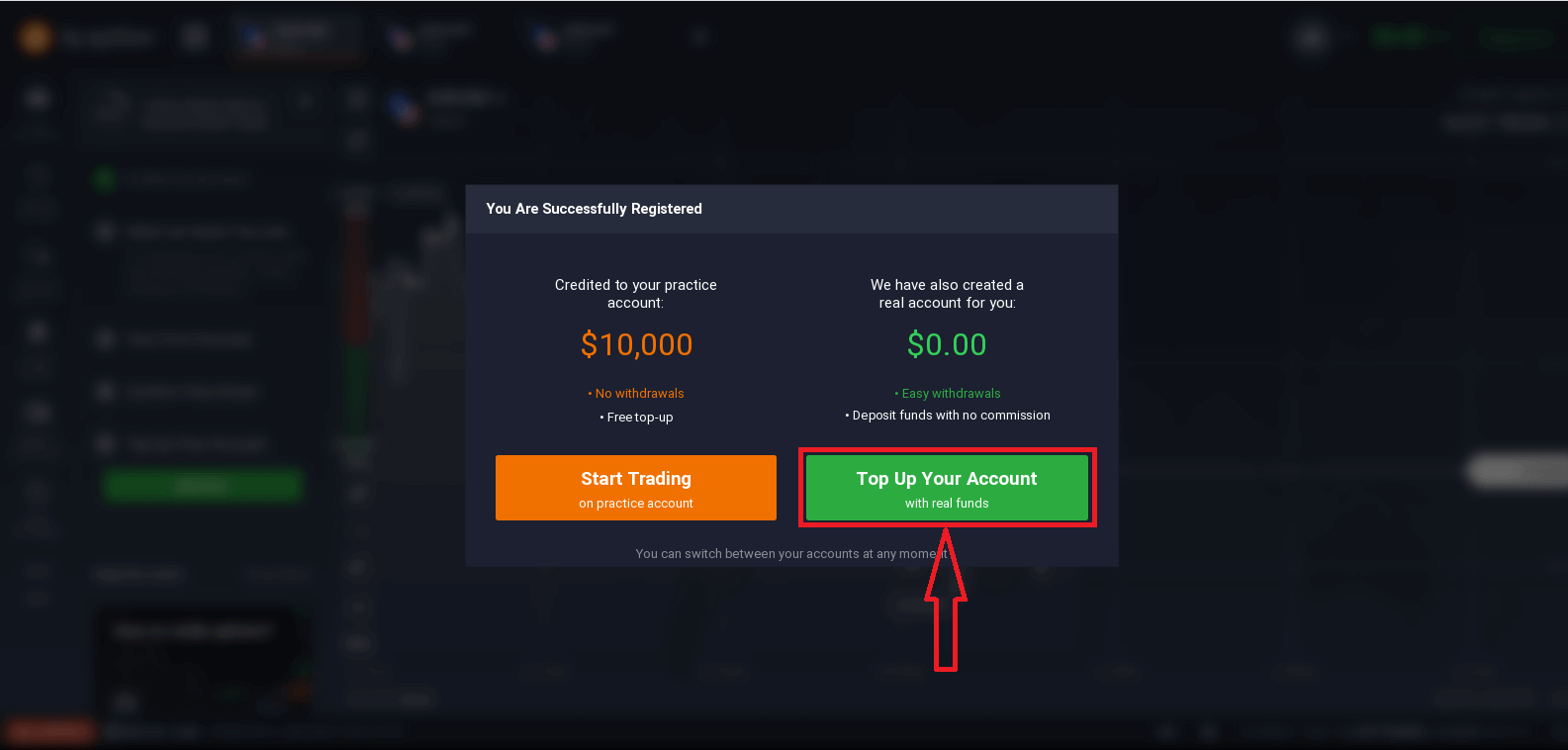
要开始真实交易,您需要在账户中进行投资(最低存款额为 10 美元/英镑/欧元)。
请参阅这篇文章了解更多关于存款的信息:如何在 IQ Option 进行存款
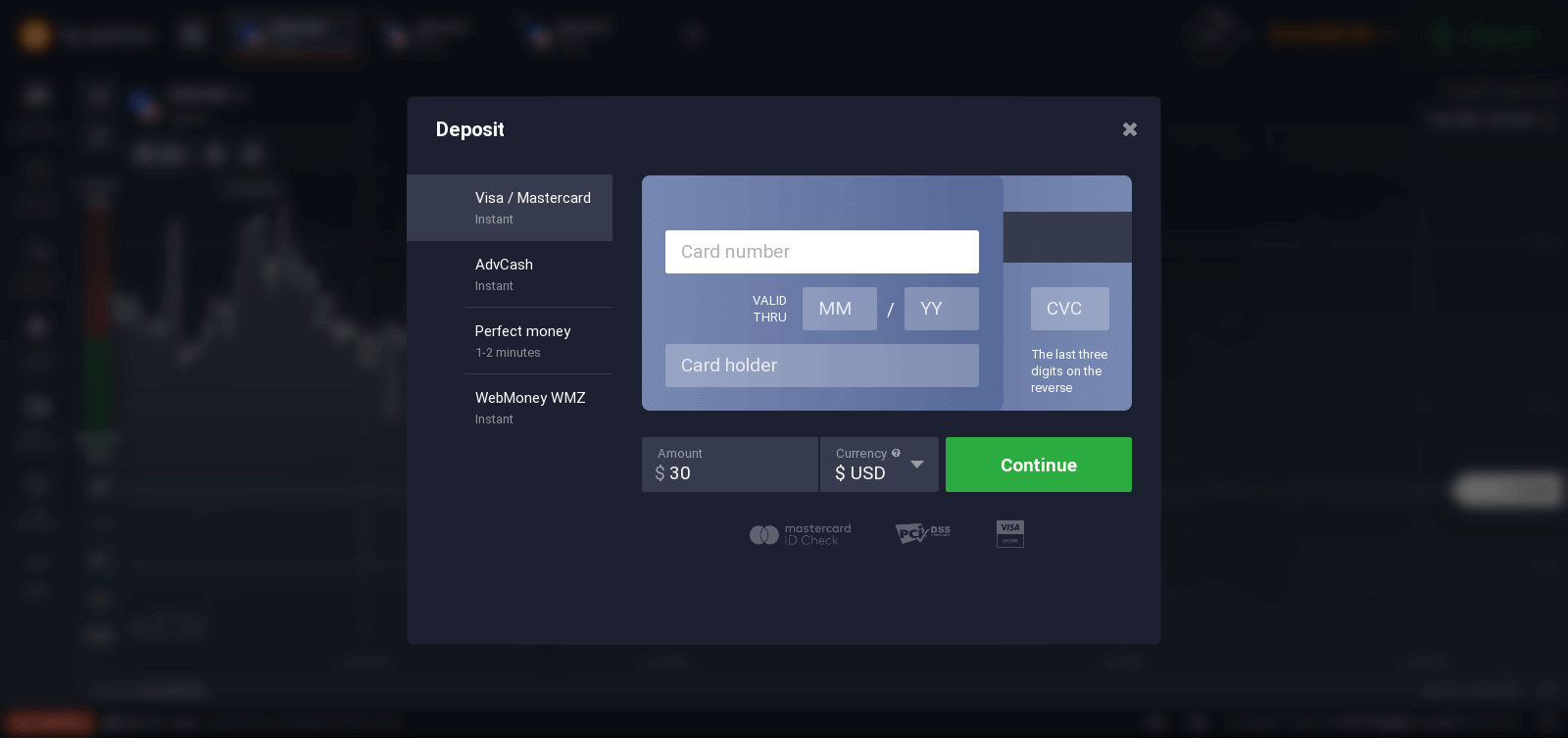
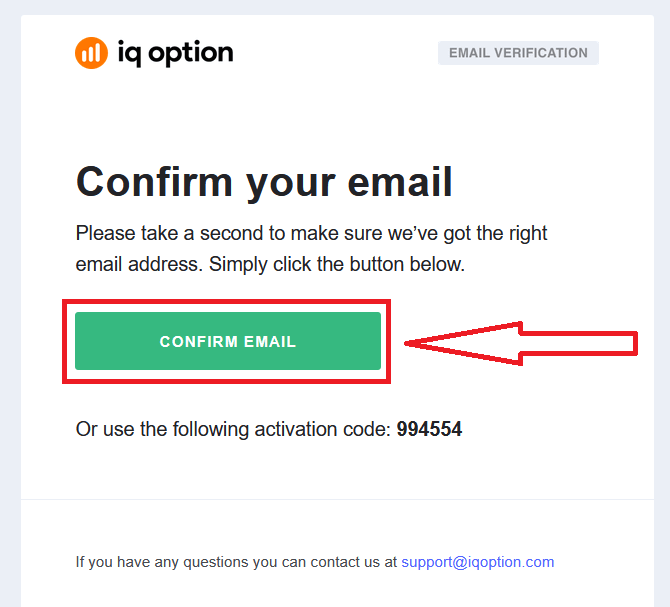
。最后,请查看您的邮箱,IQ Option 将向您发送一封确认邮件。点击邮件中的链接即可激活您的账户。至此,您就完成了注册和账户激活。
如何使用 Facebook 帐户注册
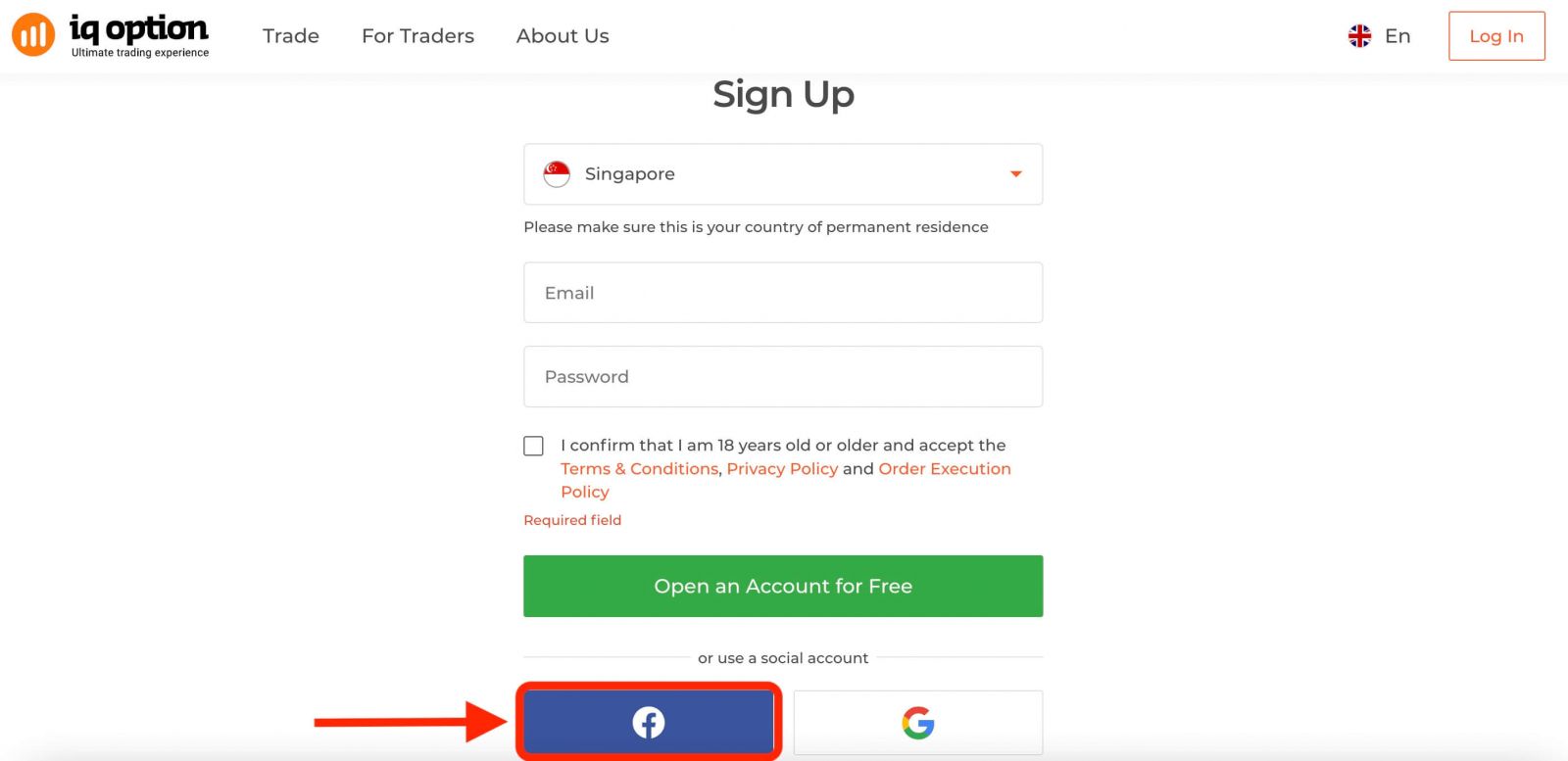
此外,您还可以选择通过 Facebook 帐户在线开户,只需几个简单的步骤即可完成:1. 点击 Facebook 按钮。
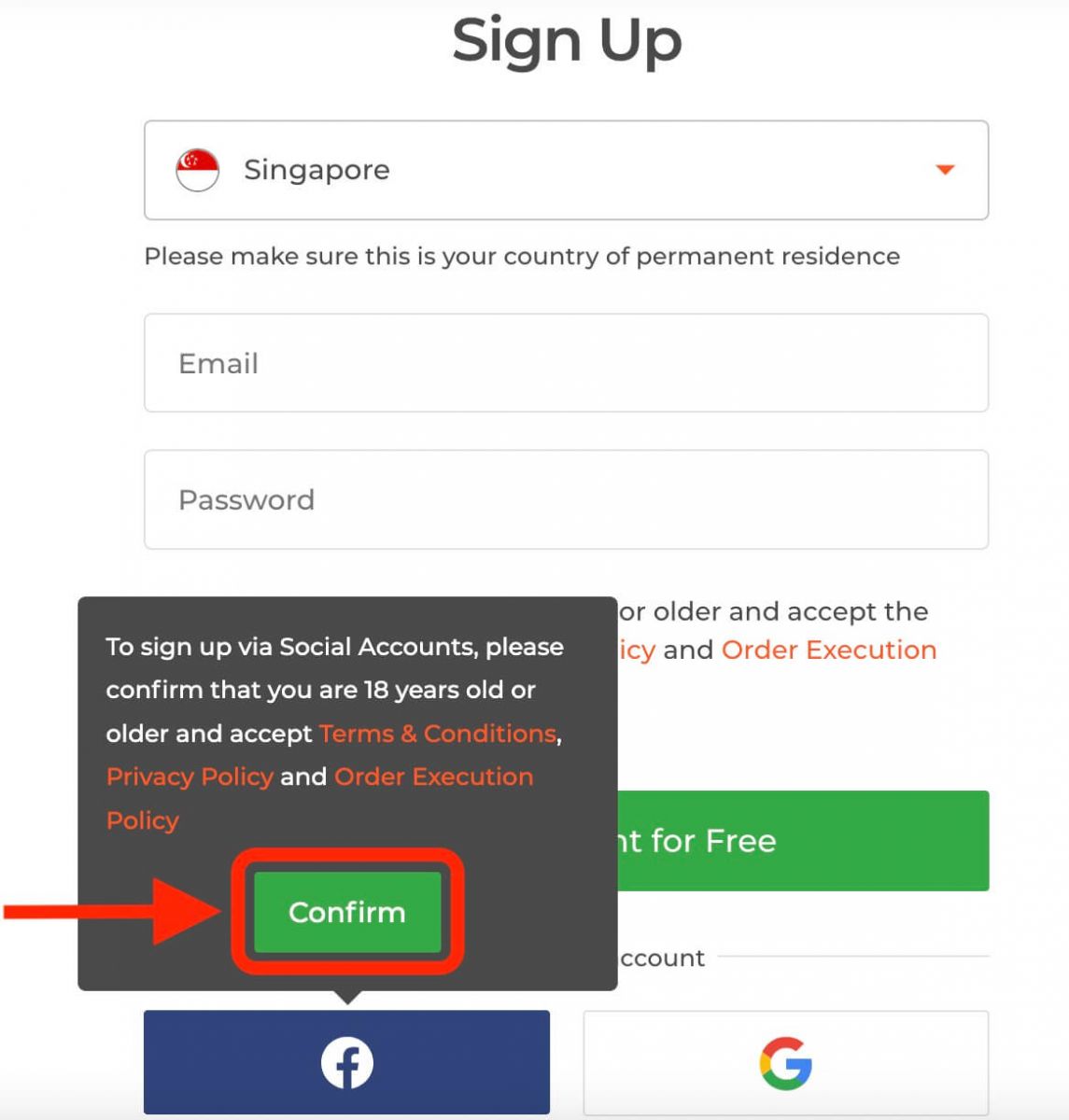
系统会要求您确认已年满 18 周岁,并接受条款和条件、隐私政策以及订单执行政策,点击“确认”。2
. Facebook 登录窗口将会打开,您需要输入注册 Facebook 时使用的电子邮件地址
。3. 输入您的 Facebook 帐户密码
。4. 点击“登录”。点击
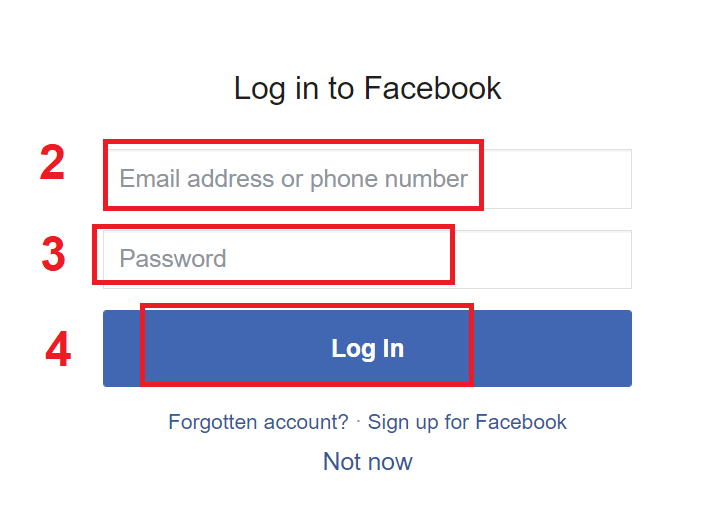
“登录”按钮后,IQ Option 将请求访问您的姓名、头像和电子邮件地址。点击“继续”。
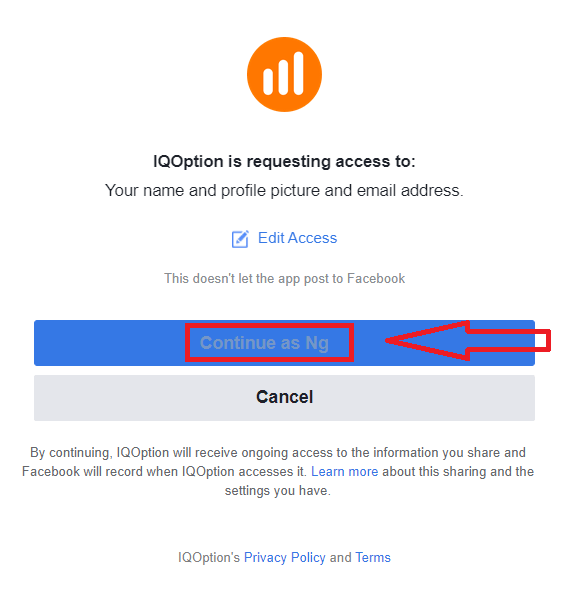
之后,您将被自动重定向到 IQ Option 平台。
如何使用 Google 帐户注册
1. 要使用 Google 帐户注册,请点击注册表单中的相应按钮。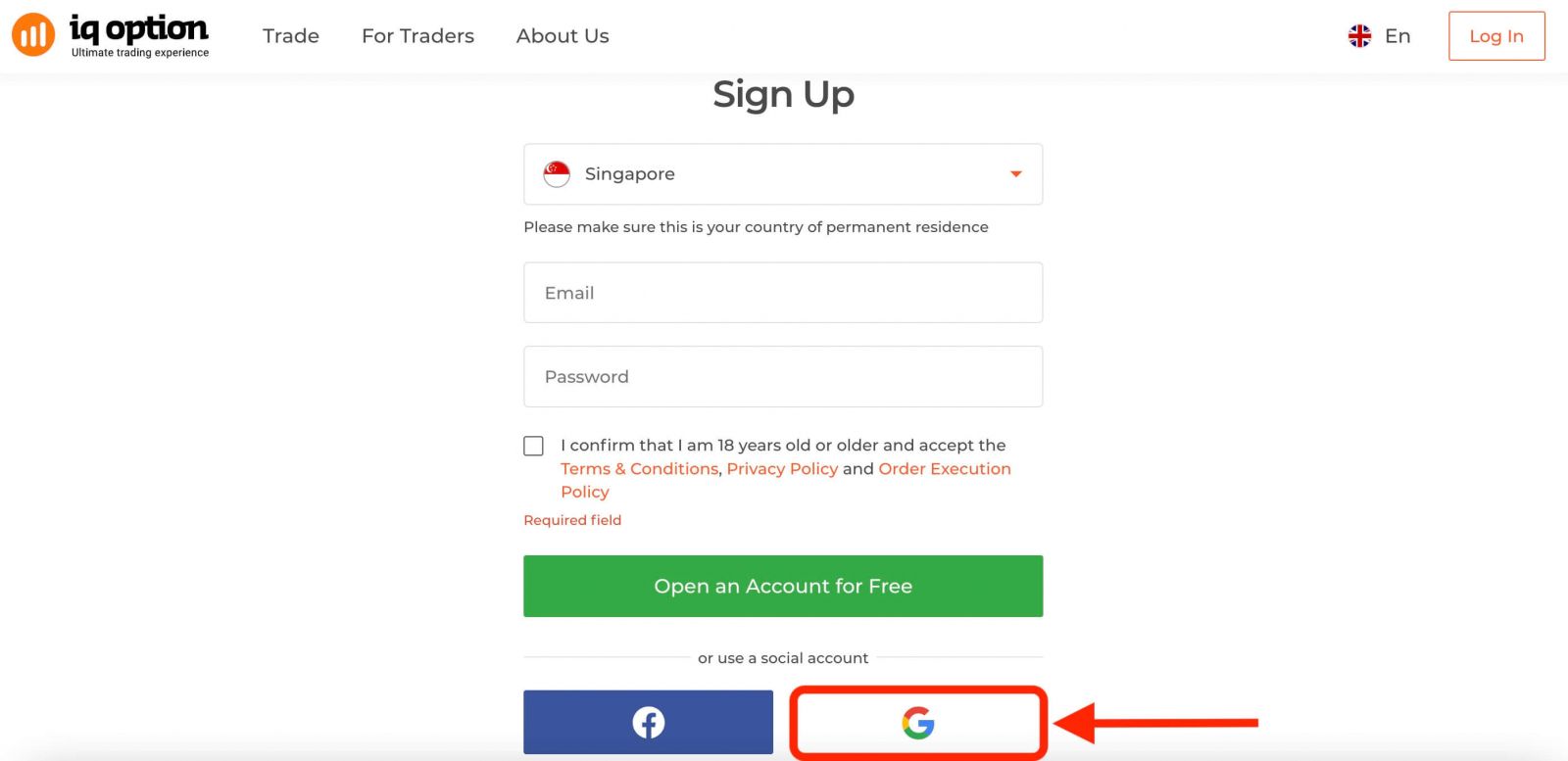
然后,系统会要求您确认已年满 18 周岁,并接受《服务条款》、《隐私政策》和《订单执行政策》,点击“确认”
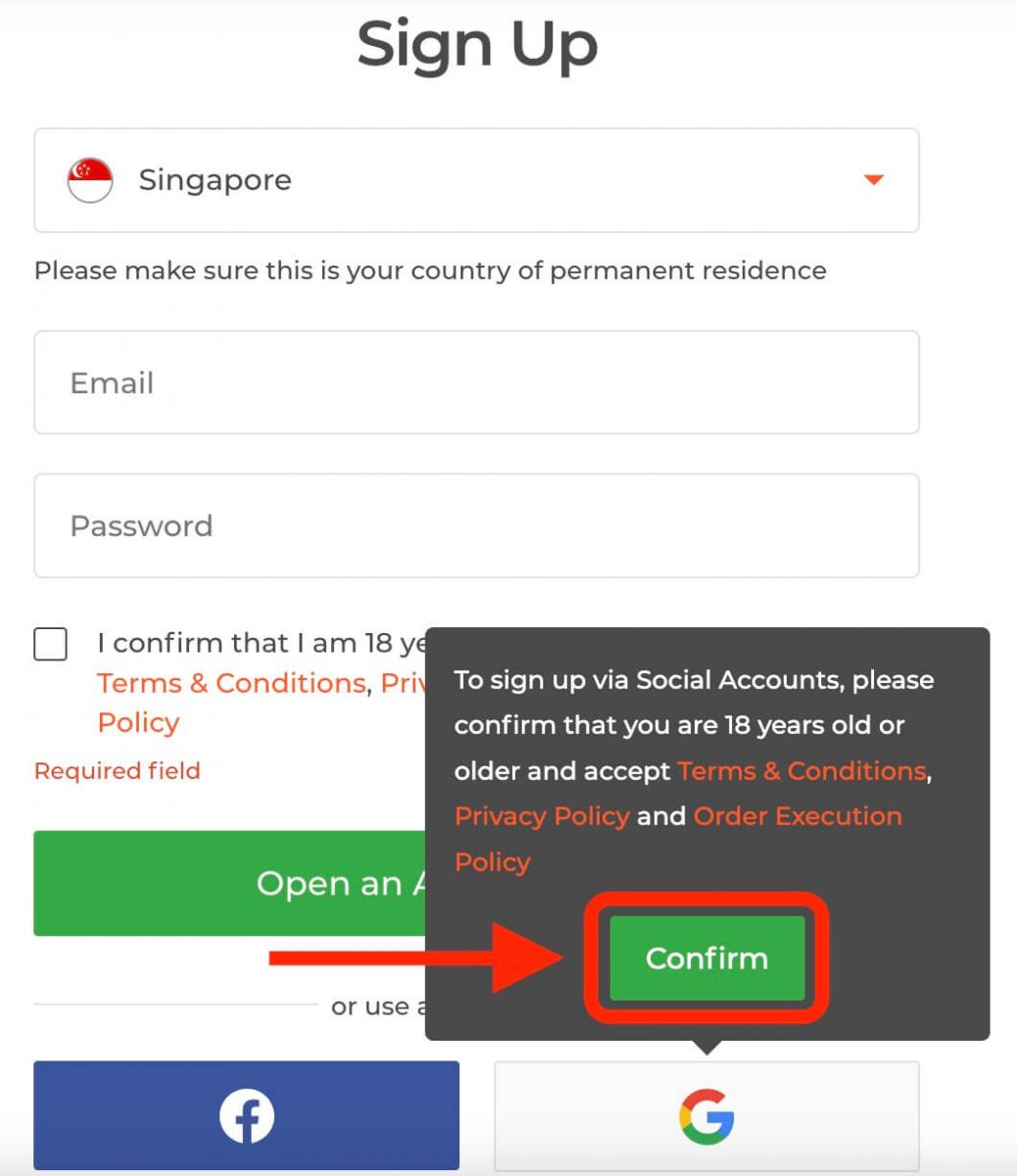
。2. 在新打开的窗口中输入您的手机号码或电子邮件地址,然后点击“下一步”。3
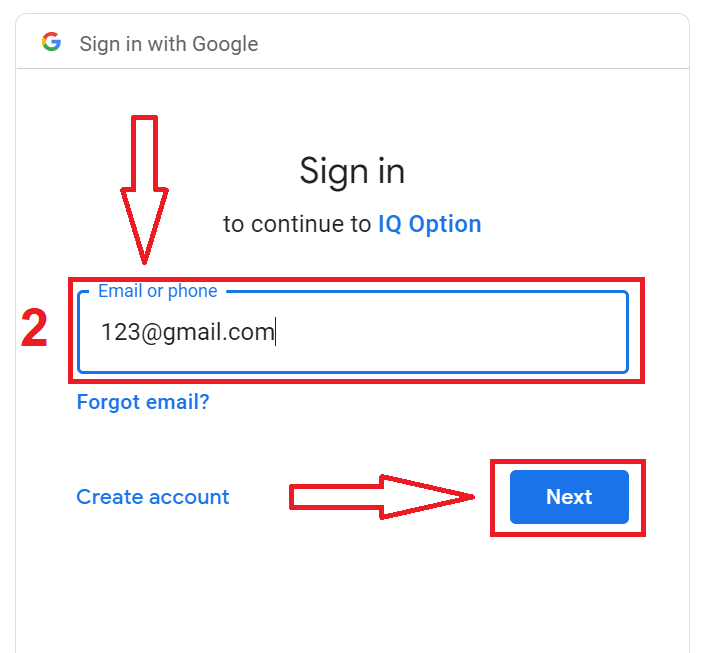
. 接下来,输入您的 Google 帐户密码,然后点击“下一步”。
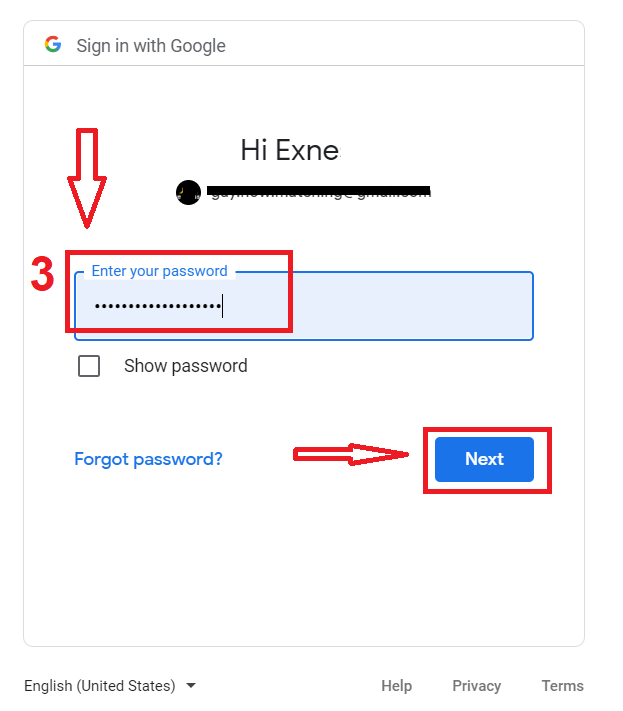
之后,请按照服务提供商发送到您邮箱的说明进行操作。
在 IQ Option iOS 应用上注册
如果您拥有 iOS 移动设备,则需要从 App Store 或此处下载官方的 IQ Option 移动应用程序。只需搜索“IQ Option - FX Broker”应用程序,即可将其下载到您的 iPhone 或 iPad 上。该交易平台的移动版与网页版完全相同。因此,交易和资金转账不会遇到任何问题。此外,IQ Option iOS 交易应用程序被认为是最佳的在线交易应用程序之一,因此在应用商店中获得了很高的评分。
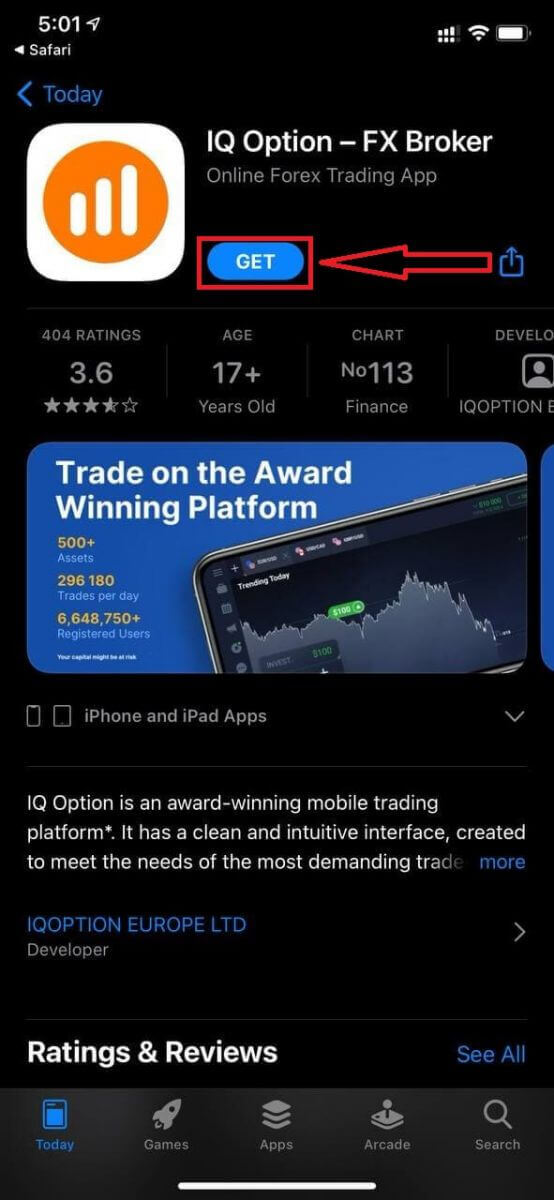
您也可以注册 iOS 移动平台。
- 请输入有效的电子邮件地址。
- 创建强密码。
- 请选择您的永久居住国家/地区
- 请勾选“条款和条件”,然后点击“注册”。
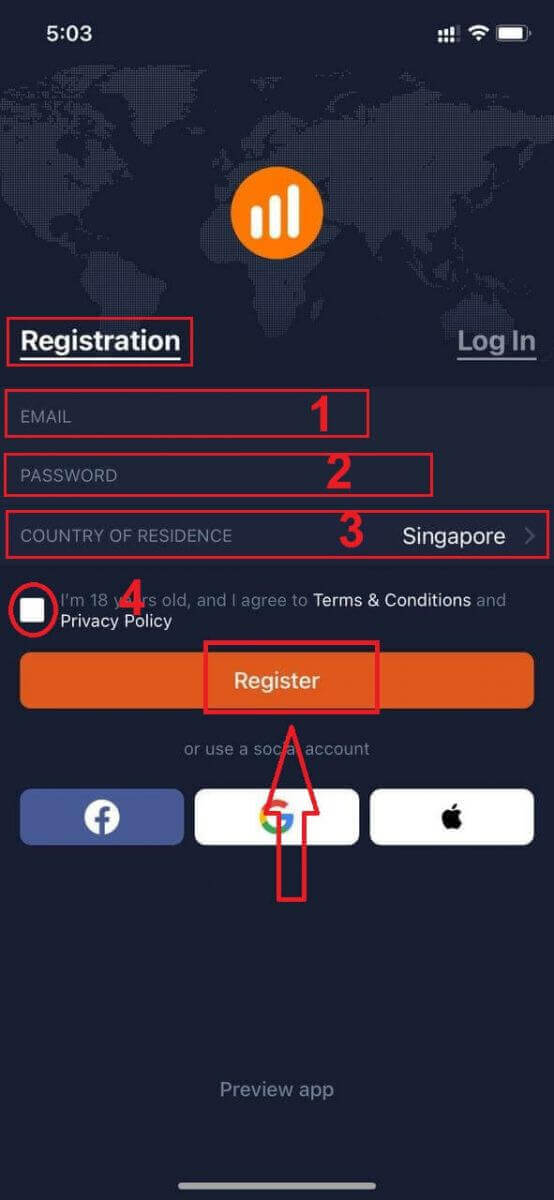
恭喜!您已成功注册,点击“练习交易”即可使用模拟账户进行交易。
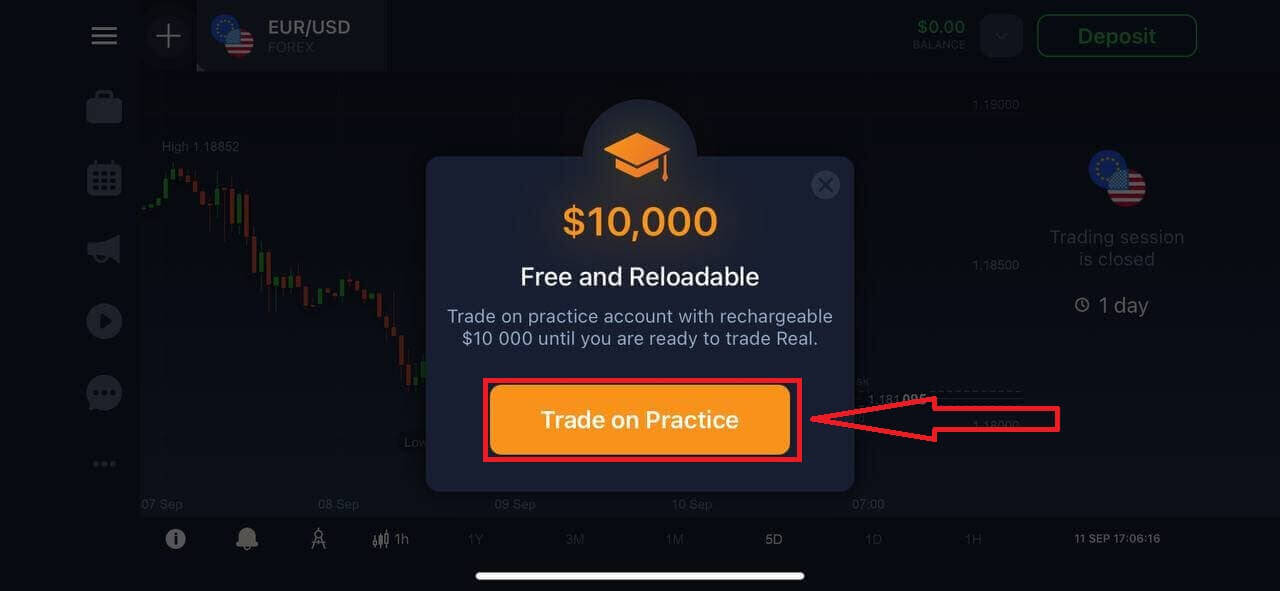
您的模拟账户内有 10,000 美元。
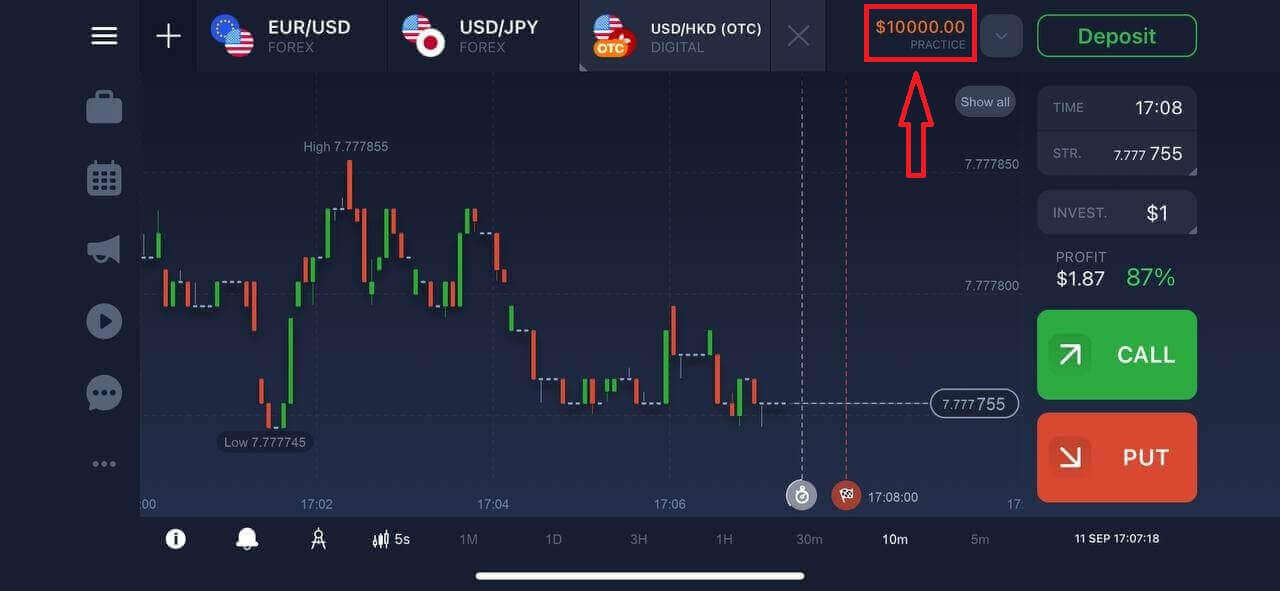
在 IQ Option 安卓应用上注册
如果您使用的是安卓移动设备,则需要从 Google Play 或此处下载官方的 IQ Option 移动应用。只需搜索“IQ Option - 在线投资平台”应用并将其下载到您的设备上即可。该交易平台的移动版与网页版完全相同。因此,交易和资金转账不会遇到任何问题。此外,IQ Option 安卓版交易应用被认为是最佳的在线交易应用之一,因此在应用商店中获得了很高的评分。
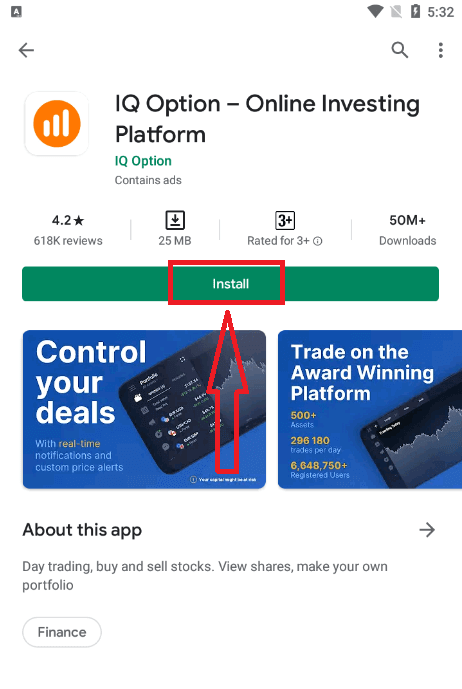
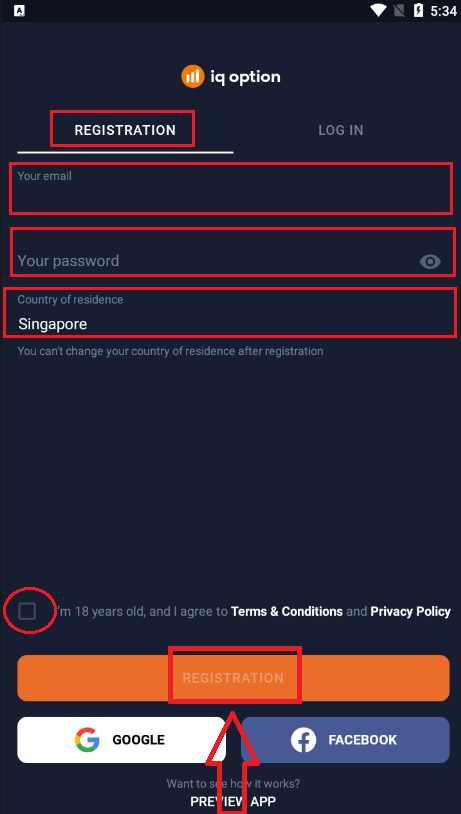
您也可以注册安卓移动平台。
- 请输入有效的电子邮件地址。
- 创建强密码。
- 请选择您的永久居住国家/地区
- 请勾选“条款和条件”,然后点击“注册”。
恭喜!您已成功注册,点击“模拟交易”即可使用模拟账户进行交易。
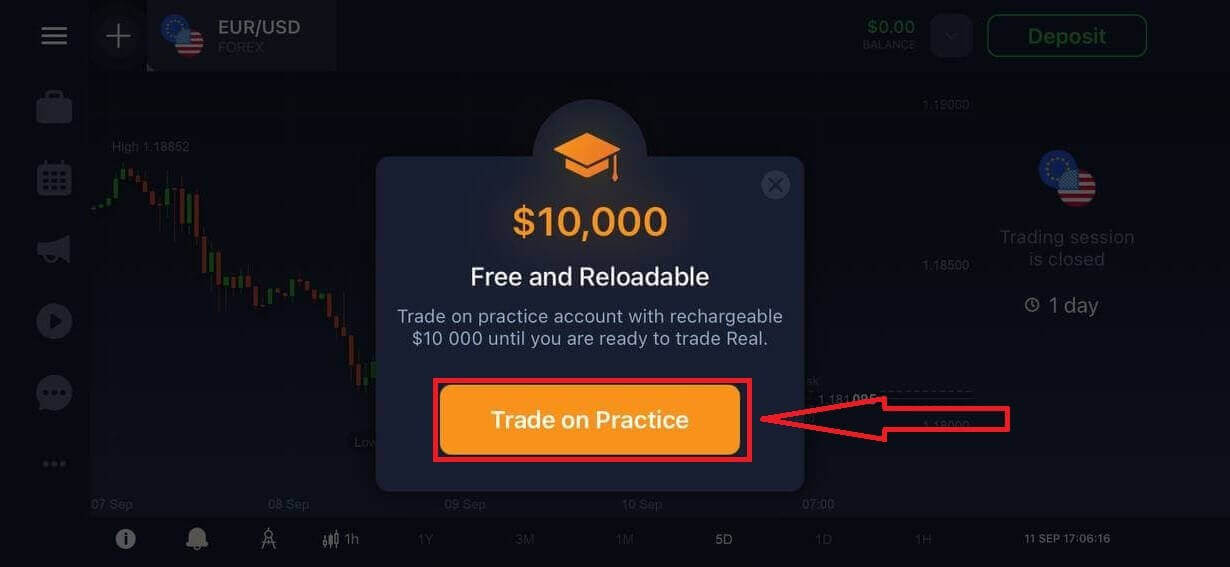
您的模拟账户内有 10,000 美元。
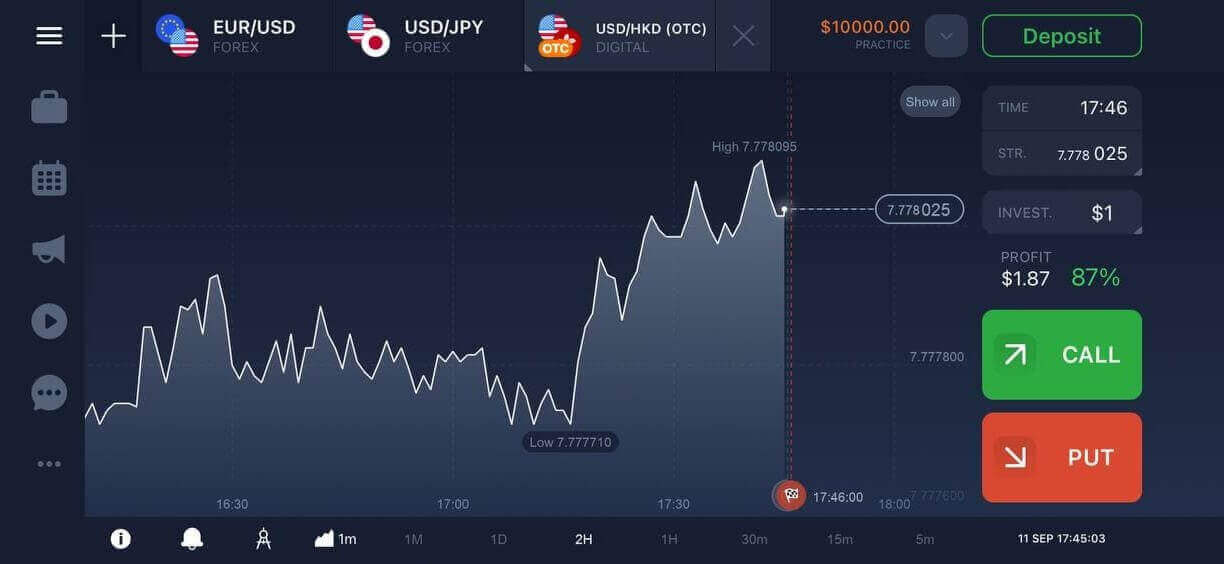
在移动网页版上注册 IQ Option 账户
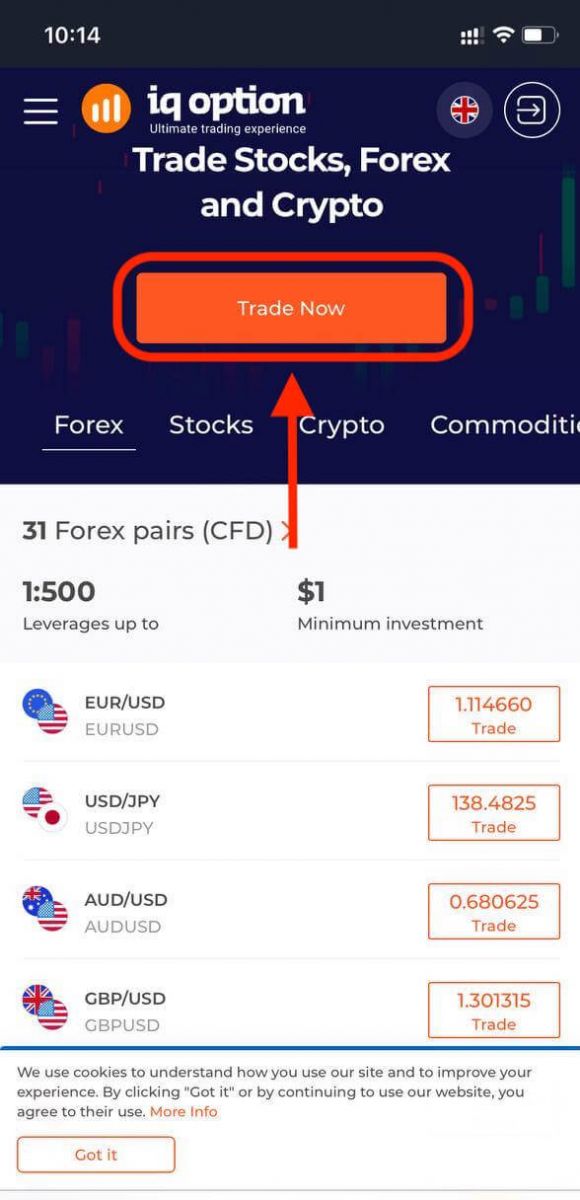
如果您想在IQ Option交易平台的移动网页版上进行交易,操作非常简单。首先,在您的移动设备上打开浏览器,访问该经纪商的网站。 点击页面中央的“立即交易”按钮。
接下来,您需要输入邮箱、密码等信息,阅读并同意“条款和条件”,然后点击“免费开户”。
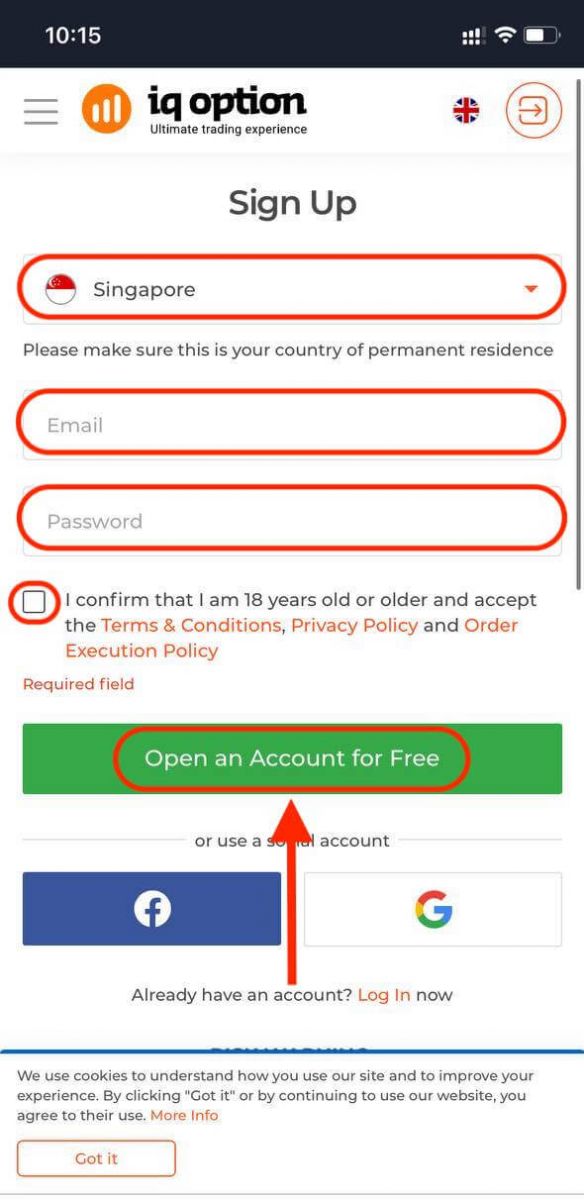
完成!现在您就可以通过移动网页版平台进行交易了。移动网页版交易平台与普通网页版完全相同。因此,交易和资金转账都不会出现任何问题。
您的模拟账户中已包含10,000美元的资金。
常见问题解答 (FAQ)
我通过模拟账户能赚多少钱?
您无法从模拟账户完成的交易中获利。您获得的是虚拟资金,进行的也是虚拟交易。模拟账户仅用于培训目的。要使用真实资金进行交易,您需要向真实账户存入资金。
如何在模拟账户和真实账户之间切换?
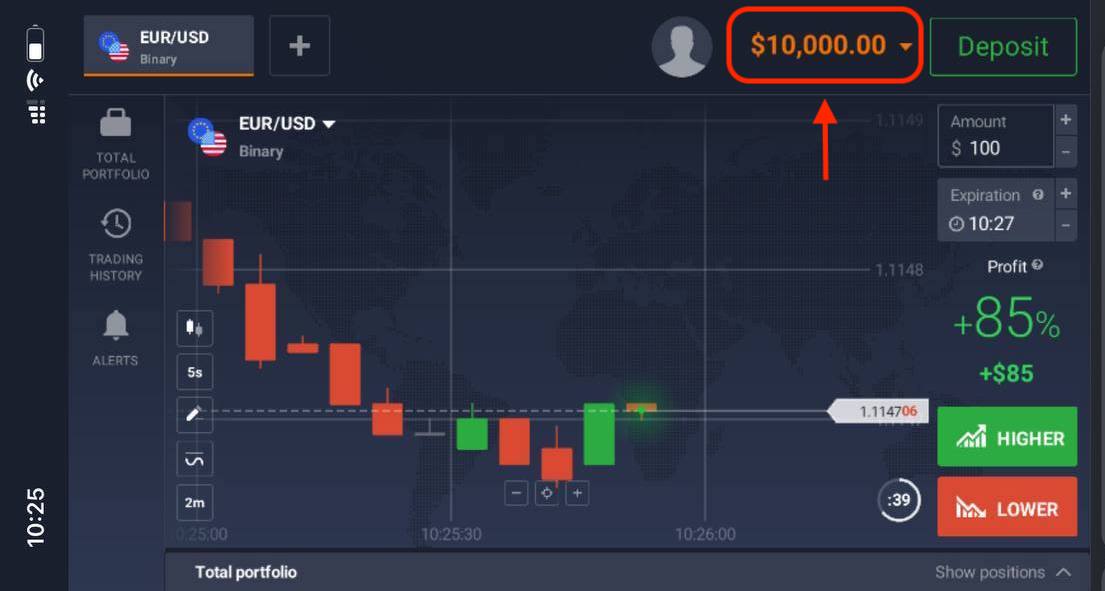
要在账户之间切换,请点击右上角的余额。请确保您已进入交易室。打开的面板会显示您的所有账户:真实账户和模拟账户。点击账户即可激活,以便进行交易。
如何给我的练习账户充值?
如果您的模拟账户余额低于 10,000 美元,您可以随时免费充值。首先,您必须选择此账户。然后点击右上角带有两个箭头的绿色“存款”按钮。此时会弹出一个窗口,您可以在其中选择要充值的账户:模拟账户或真实账户。
IQ Option 是否有适用于 PC、iOS 或 Android 的应用程序?
是的!在电脑上,Windows 和 Mac OS 应用程序的响应速度更快。为什么在应用程序中交易速度更快呢?因为网站更新图表动态的速度较慢,浏览器无法充分利用 WebGL 技术来最大化电脑显卡资源。而应用程序没有这个限制,所以图表几乎是瞬间更新的。IQ Option 也提供 iOS 和 Android 应用程序。您可以在 IQ Option 下载页面找到并下载这些应用程序。如果您的设备没有可用的应用程序版本,您仍然可以使用 IQ Option 网站进行交易。
如何保护我的账户安全?
为了保护您的账户安全,请启用双重验证。每次登录平台时,系统都会要求您输入发送到您手机号码的验证码。您可以在“设置”中启用此选项。
如何在IQ Option上验证账户
如何验证我的账户?
要验证您的帐户,请点击此处所示的红色“验证电子邮件地址”按钮。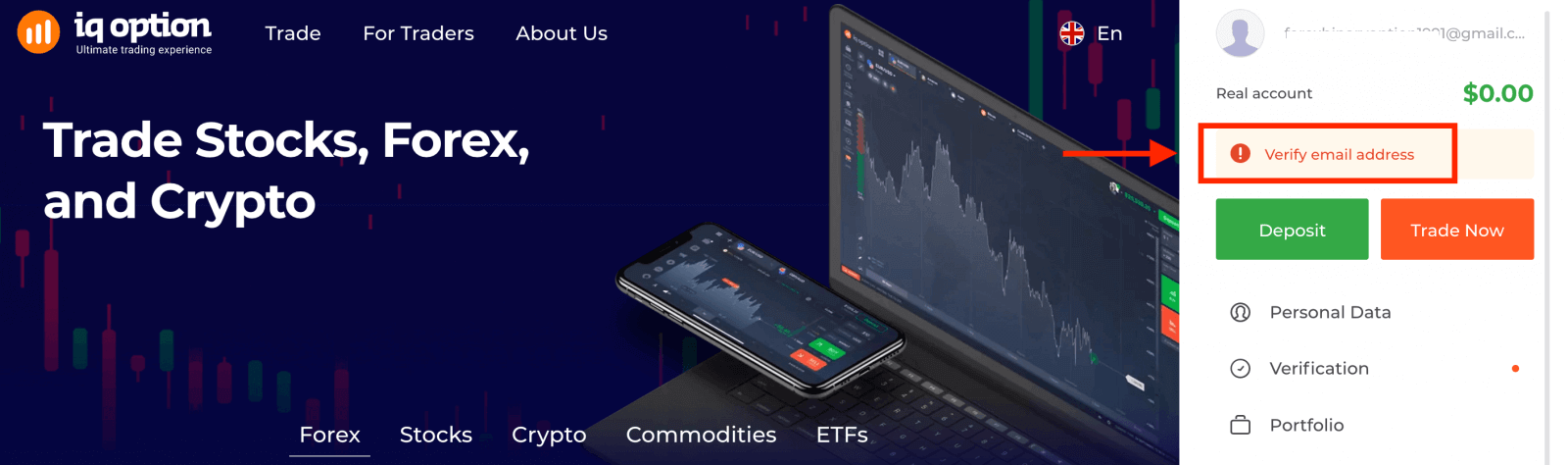
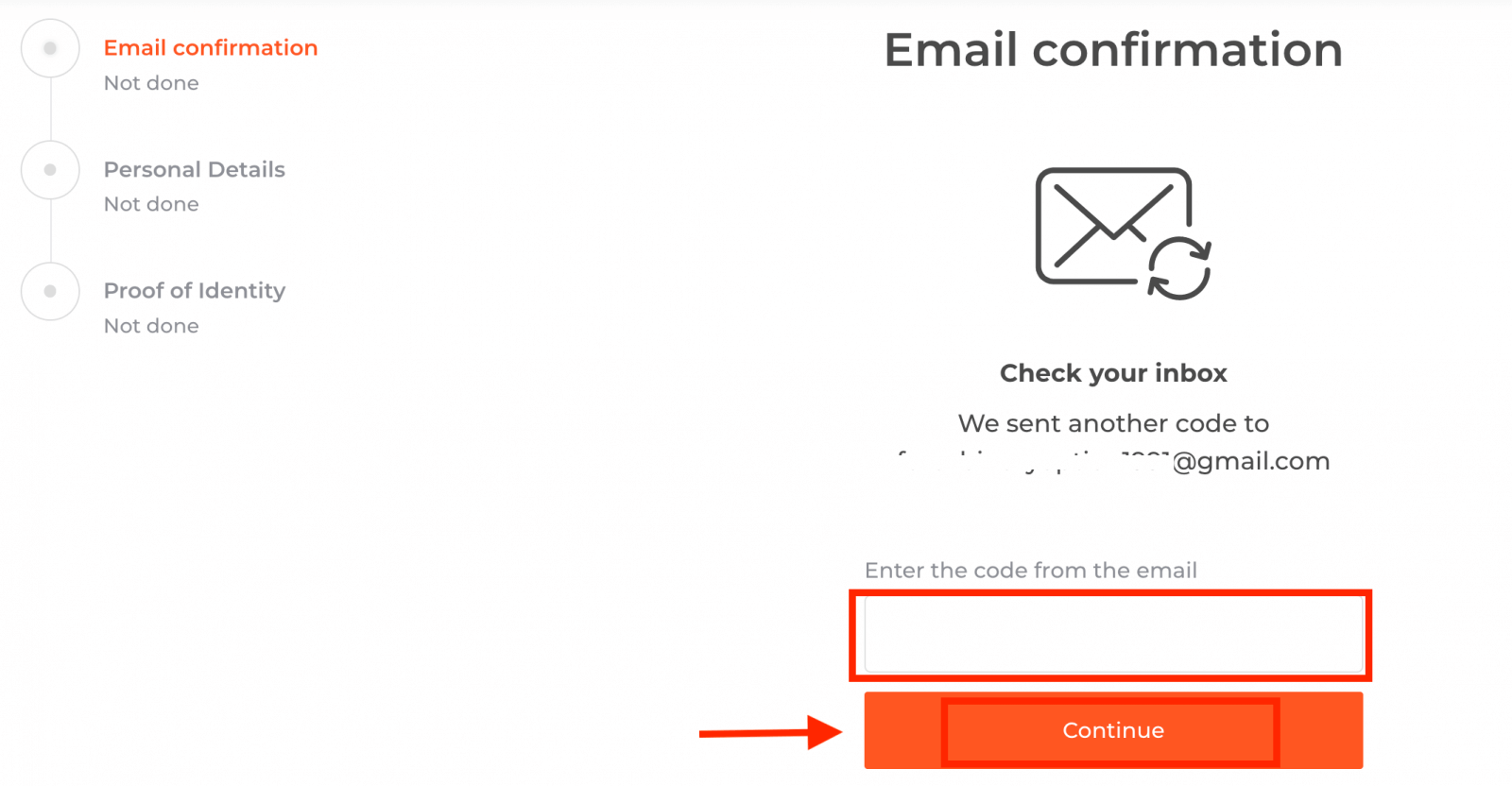
步骤 1:确认您的电子邮件地址。注册过程中,您将收到一封包含验证码的电子邮件。请在相应字段中输入此验证码。
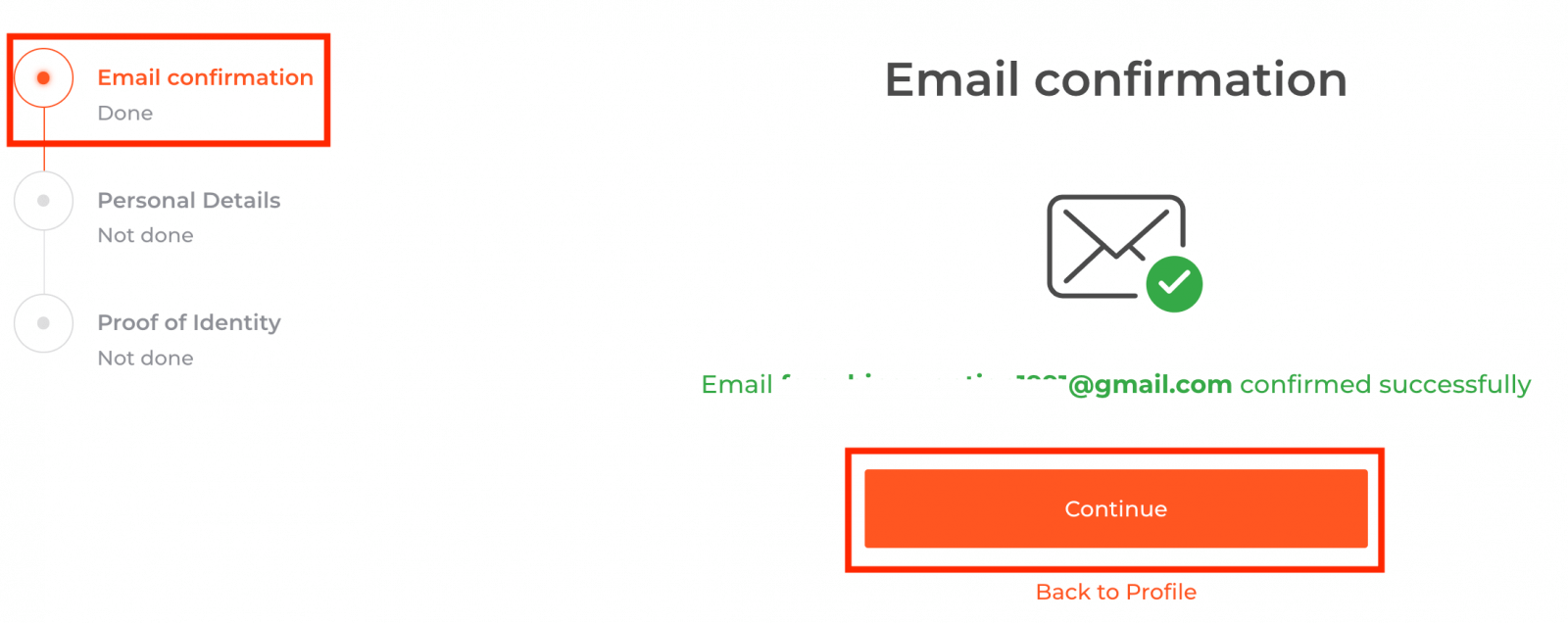
步骤 2是完成验证流程的必要步骤。
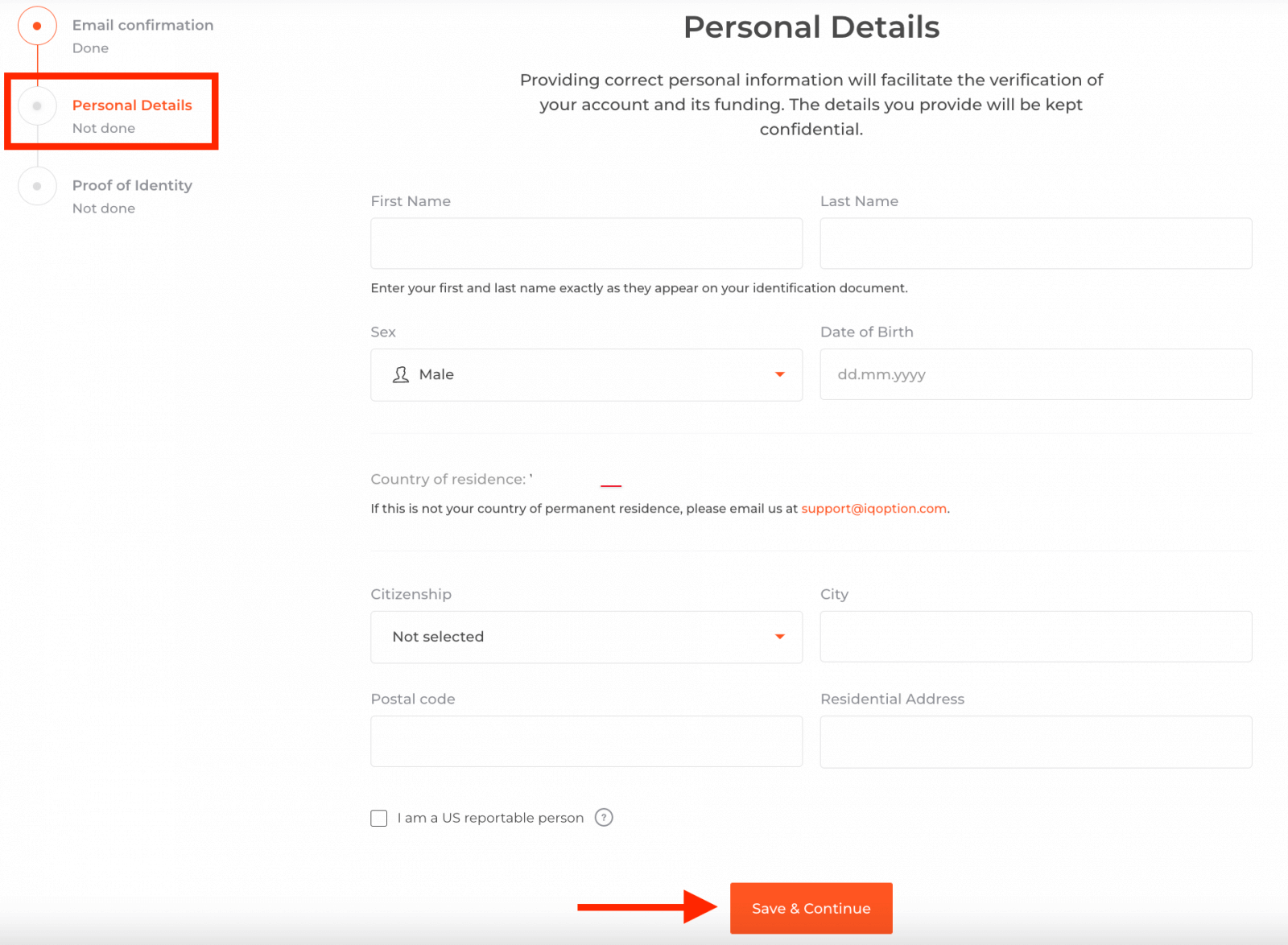
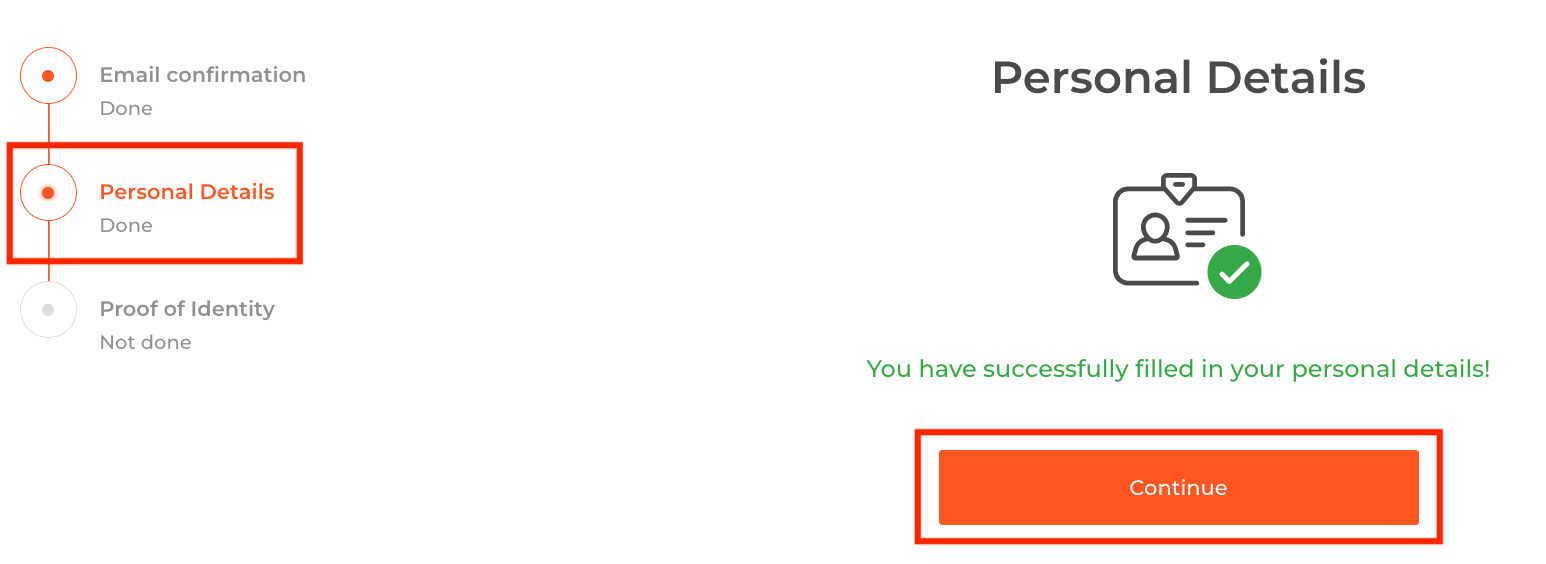
步骤 3要求您上传用于验证的文件:
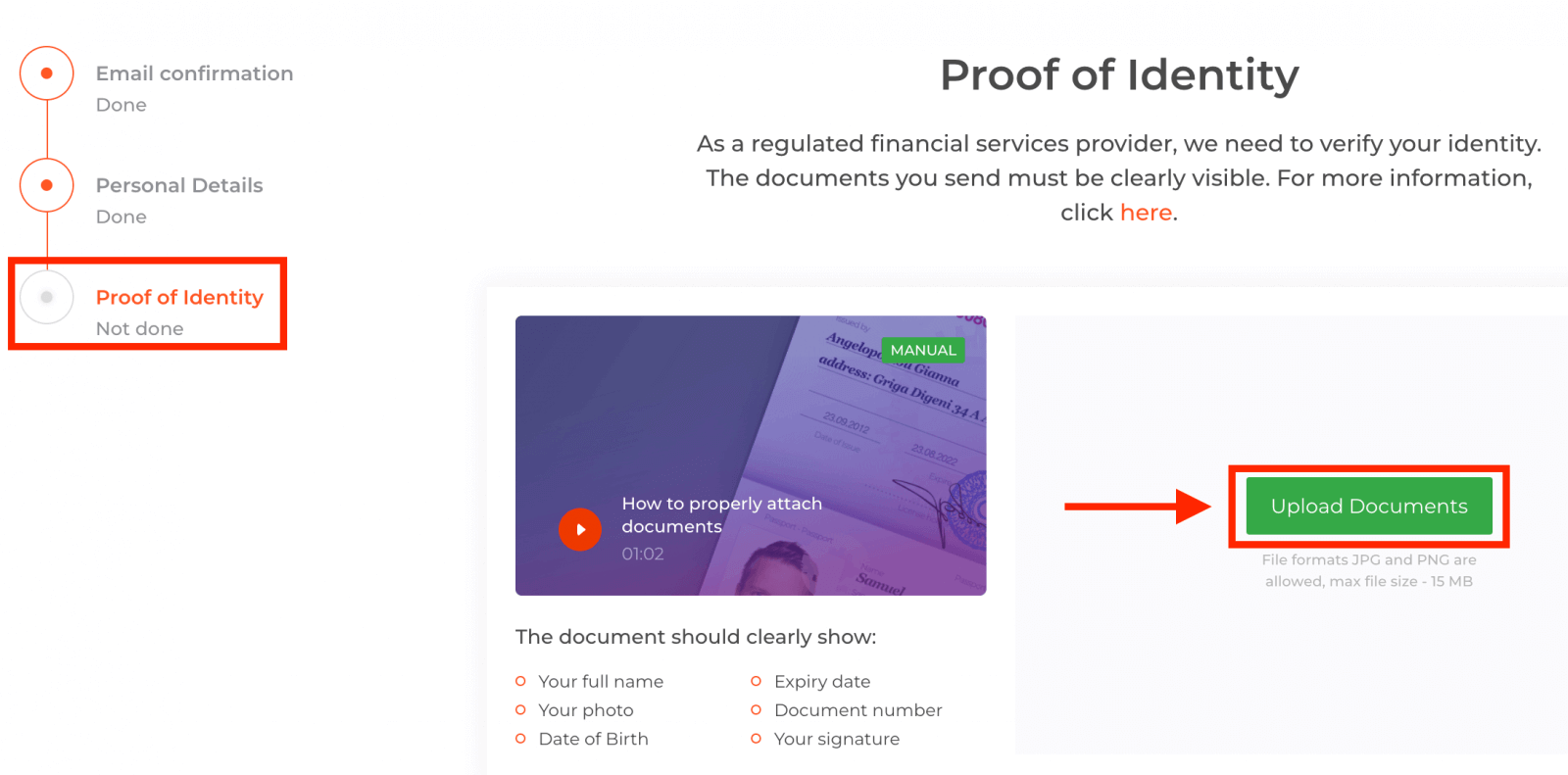
要通过验证流程,请使用以下链接在平台上上传您的文件:
1) 您的身份证照片。请提供以下任一文件的扫描件或照片:
- 护照
- 身份证正反两面
- 驾驶执照正反两面
- 居留许可
文件应清晰地显示:
- 你的全名
- 你的照片
- 出生日期
- 到期日
- 文件编号
- 您的签名
2) 如果您使用银行卡存款,请上传银行卡正反两面的复印件(如果您使用多张银行卡存款,请上传所有银行卡的复印件)。请注意,您需要遮盖 CVV 安全码,仅保留卡号的前 6 位和后 4 位数字。请确保您的银行卡已签名。
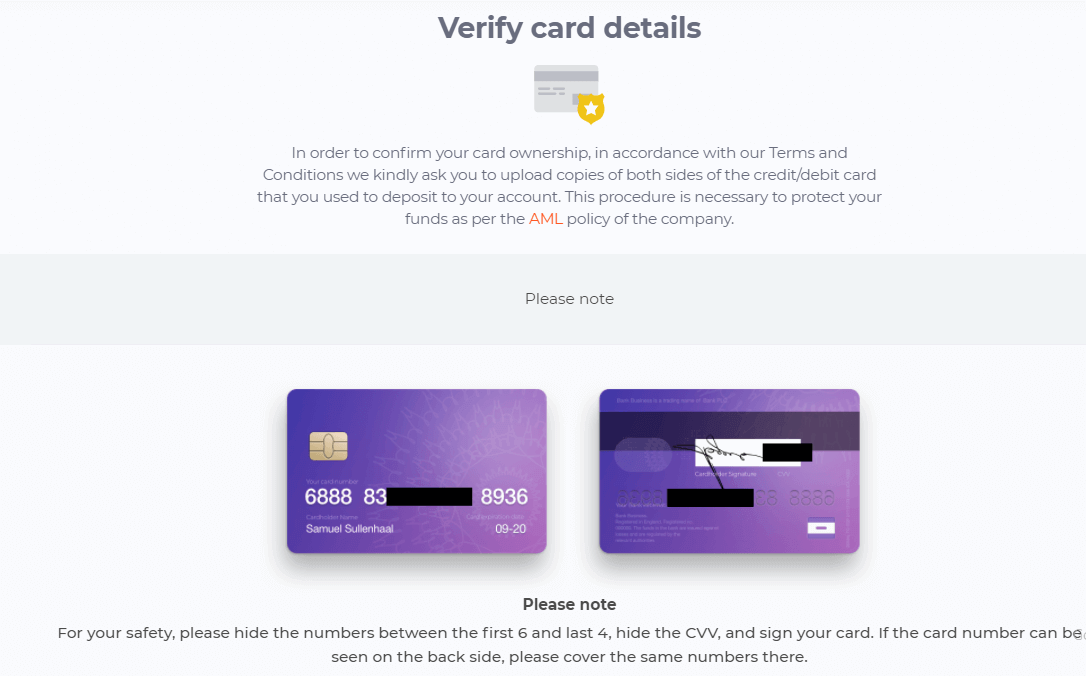
如果您使用电子钱包存款,只需向 IQ Option 发送您的身份证扫描件即可。
所有文件将在您提交提款申请后的 3 个工作日内完成审核。
常见问题解答 (FAQ)
未经验证可以进行交易吗?
必须通过所有验证步骤才能在IQ Option平台进行交易。IQ Option秉持最高的安全标准,致力于确保只有账户所有者本人才能在IQ Option交易平台上进行交易和支付。
我无法确认我的电话号码
1. 使用谷歌浏览器隐身模式打开平台。2. 确保您的手机号码输入准确无误
。3. 重启您的移动设备,并确保设备可以接收其他消息
。4. 检查您是否收到包含验证码的短信或电话。
如果问题仍然存在,请通过在线聊天联系 IQ Option 客服团队,并向 IQ Option 专家提供错误截图(如有)。
我无法确认我的电子邮件地址
1. 使用谷歌浏览器(Google Chrome)的隐身模式打开平台。2. 清除您的浏览数据——缓存和 Cookie。为此,请按 CTRL + SHIFT + DELETE 组合键,选择“全部”,然后点击“清除”。之后,请重启页面并查看是否有任何变化。完整步骤请参见此处。您也可以尝试使用其他浏览器或设备。3
. 再次请求验证邮件。4
. 检查您的邮箱垃圾邮件文件夹。
如果问题仍然存在,请通过在线聊天联系 IQ Option 支持团队,并向 IQ Option 专家提供错误截图(如有)。
我的文件为什么被拒绝了?
请检查以下事项:- 您的文件是否为彩色照片
- 您的文件签发日期是否在六个月以内
- 您上传的是文件的完整页面复印件
- 您已正确遮盖所有卡号(照片必须显示卡号的前六位和后四位;背面的 CVV 安全码必须遮盖)
- 您已上传有效的身份证明文件,例如护照或驾驶执照
常见问题解答
要注册,请打开 IQ Option 注册页面,输入有效的电子邮件或电话号码,创建强密码,然后通过发送给您的验证码确认您的联系方式。基本注册后您可以选择模拟账户或真实账户;要访问实时功能,您必须完成验证步骤并接受条款。确保您的个人详细信息与您的身份证件一致,以避免 KYC 审核期间出现延误。
典型的文件包括政府签发的带照片的身份证件(护照、国民身份证或驾照)和地址证明,例如最近的公用事业账单、银行对账单或显示您姓名和地址的政府官方信函。文件应该清晰、最新并且与个人资料信息相匹配。
验证通常在 24 至 72 小时内完成,但时间因文件质量、队列数量和区域检查而异。复杂的案例或额外文件的请求可能会增加几天的时间。如果验证紧急,请提交清晰、未裁剪的文件,并及时回应任何额外信息请求。
常见原因包括图像模糊、ID 过期、名称或地址不匹配、文件格式不正确或裁剪后的文档缺角。要解决拒绝问题,请阅读平台的反馈,重新上传显示所有角落和边缘详细信息的全彩扫描件,确保您的个人资料数据与 ID 完全匹配,并包含最近的地址证明。如果拒绝仍然存在,请联系支持人员并提供拒绝参考信息,并寻求具体指导,以避免重复错误。
您可以立即使用模拟账户,但实际存款和取款需经过验证和当地支付提供商的规则。某些融资方式可能会在最终 KYC 之前接受存款,但提款通常会保持锁定状态,直到验证获得批准。为了安全和更顺畅的访问,请在进行大额存款之前完成验证,并通过双因素身份验证保护您的帐户。